
Ein Skript in Matlab erstellen
Heute widmen wir uns der Erstellung eines Skripts in Matlab.
Sie fragen sich vielleicht: Was genau ist ein Skript? Kurz gesagt, handelt es sich um eine Abfolge von Befehlen oder ein strukturiertes Programm, das in einer Textdatei gespeichert und bei Bedarf ausgeführt werden kann. So sparen Sie sich die Mühe, es jedes Mal von Neuem zu schreiben.
Um in Matlab ein neues Skript zu erstellen, wählen Sie einfach "New Script" im oberen Menü aus.
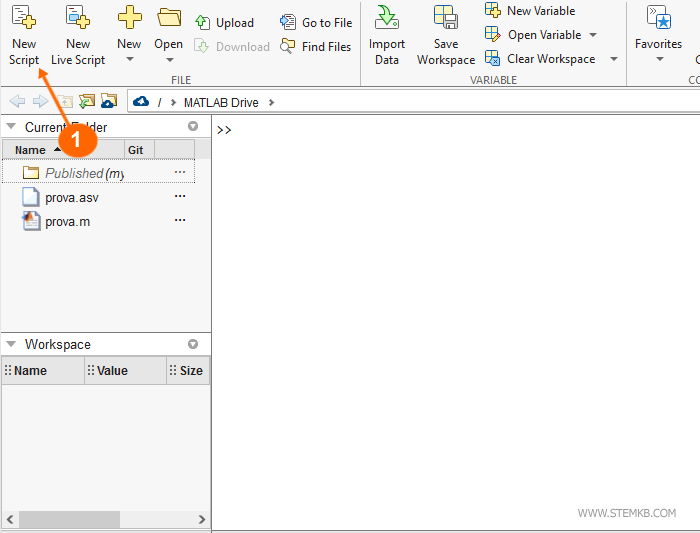
Sie können auch über die Befehlszeile ein neues Skript erstellen oder ein bestehendes öffnen, indem Sie "edit Dateiname" eingeben.
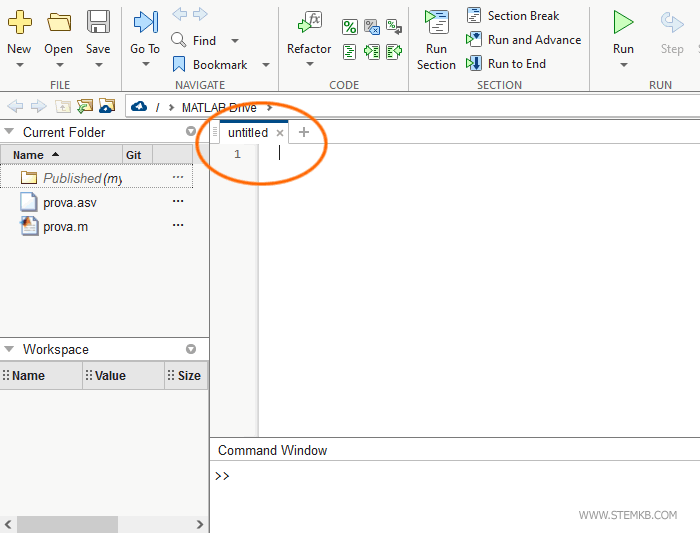
Öffnen Sie den Editor, werden Sie feststellen, dass das Skript zu Beginn leer und namenlos ist. Aber das lässt sich leicht ändern.
Beginnen Sie, Ihr gewünschtes Skript einzugeben. Jeder Befehl sollte dabei in einer eigenen Zeile stehen, egal ob es sich um eine einfache Befehlsfolge oder ein komplexeres Programm handelt.
Geben Sie nun Ihr Skript ein. Als Beispiel könnte eine einfache Befehlsfolge dienen.
Hierbei geht es vor allem darum, sich mit der Funktionsweise des Editors vertraut zu machen.
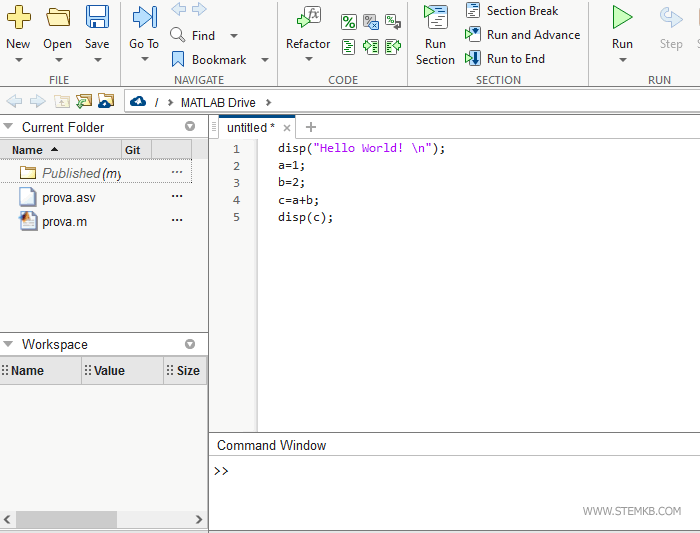
Der Matlab-Editor ermöglicht natürlich auch die Erstellung von weit komplexeren Skripten.
Ein professioneller Tipp: Setzen Sie nach jedem Befehl ein Semikolon. So verhindern Sie, dass Matlab unnötige Informationen im Befehlsfenster ausgibt. Ihr Skript wird dadurch effizienter und ressourcenschonender ausgeführt.
Haben Sie Ihr Skript fertiggestellt, können Sie es über "Save" im oberen Menü sichern.

Vergeben Sie einen Namen, beispielsweise "testscript.m", und wählen Sie das gewünschte Verzeichnis.
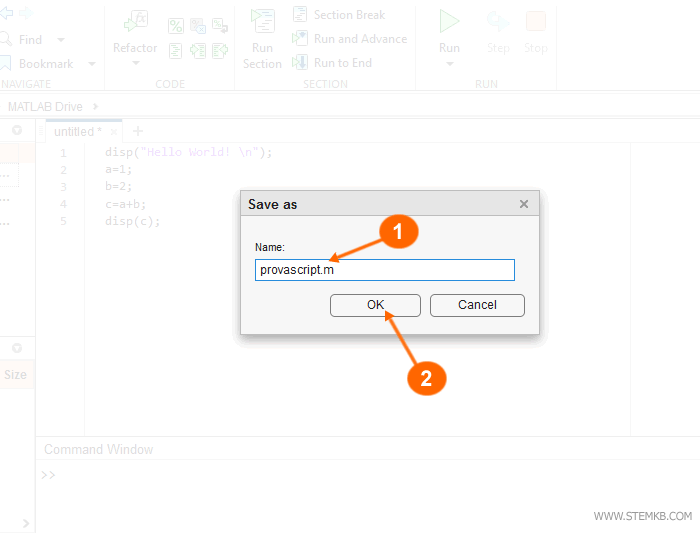
Mit der Tastenkombination CTRL+S können Sie das Skript ebenfalls speichern – eine zeitsparende Alternative zum Menü.
Matlab speichert das Skript mit der Endung .m. Der Name des Skripts wird nun oben angezeigt.
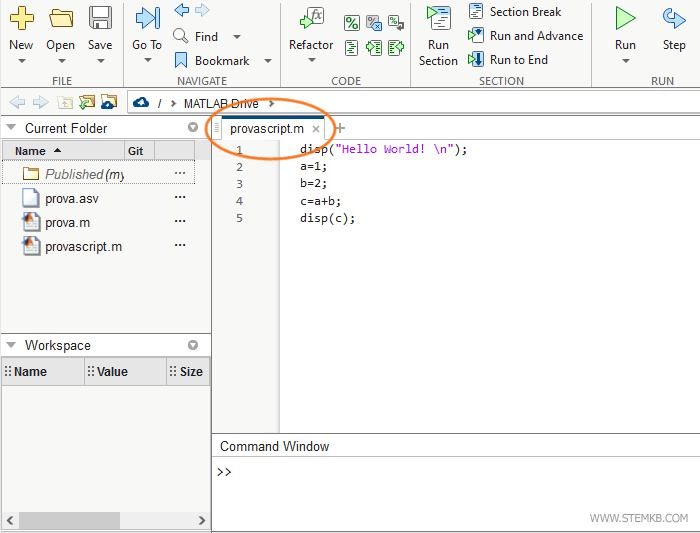
Zum Ausführen Ihres Skripts klicken Sie auf "Run" im Editor oder nutzen die F5-Taste.
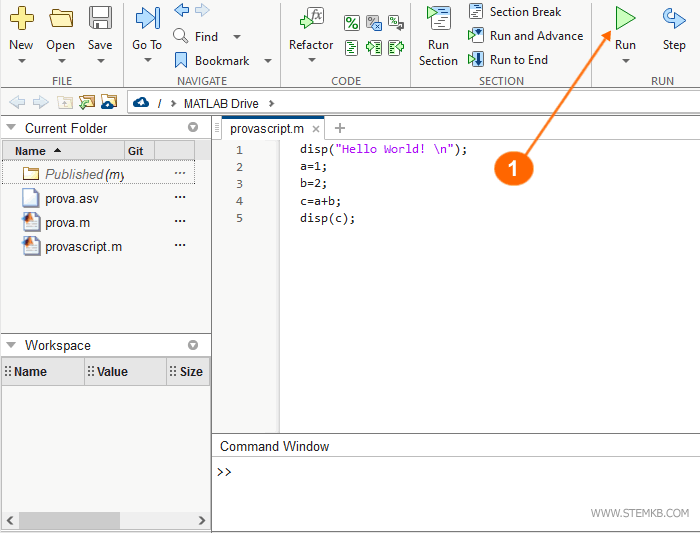
Matlab speichert und führt das Skript aus. Das Ergebnis sehen Sie im Befehlsfenster.
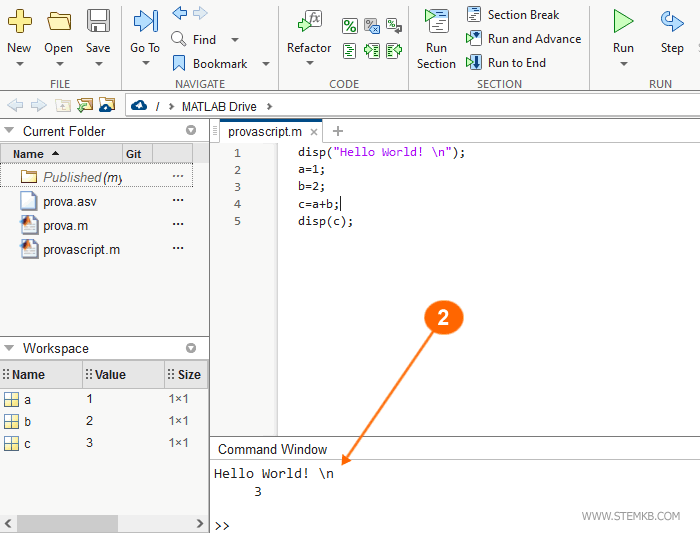
Alternativ können Sie das Skript auch direkt im Befehlsfenster ausführen, indem Sie den Skriptnamen eingeben.
>> Skriptname
Auch hier zeigt Matlab das Ergebnis im Befehlsfenster an.
Dies ist besonders nützlich für bereits erstellte und gespeicherte Skripte. Sie müssen das Skript nicht im Editor öffnen, sondern können es direkt über die Befehlszeile starten.
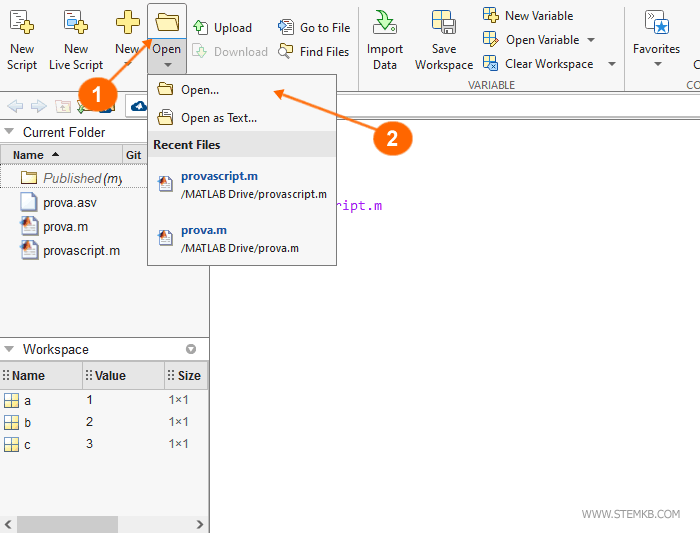
Möchten Sie ein bestehendes Skript ändern, laden Sie es zuerst im Matlab-Editor.
Klicken Sie auf "Open" und wählen Sie das gewünschte Skript aus.
Nach erfolgten Änderungen speichern Sie das Skript mit CTRL+S oder über das Menü.

Nach erfolgten Änderungen speichern Sie das Skript mit CTRL+S oder über das Menü.

Das war's im Wesentlichen. Nun sind Sie bestens informiert, wie Sie in Matlab ein Skript erstellen, speichern und ausführen können.
Nutzen Sie dieses mächtige Werkzeug, um Ihre Arbeit effizienter zu gestalten. Viel Erfolg beim Programmieren!


