
Befehlsgeschichte in Matlab
Ich möchte Ihnen die Funktionsweise der Befehlsgeschichte in Matlab näherbringen.
Es ist wirklich unkompliziert. Sie müssen lediglich den Befehl „history“ eingeben.
>> history
Daraufhin wird Ihnen eine Liste der Befehle angezeigt, die Sie in der Befehlszeile eingegeben haben, und zwar in der Reihenfolge Ihres Tippens.
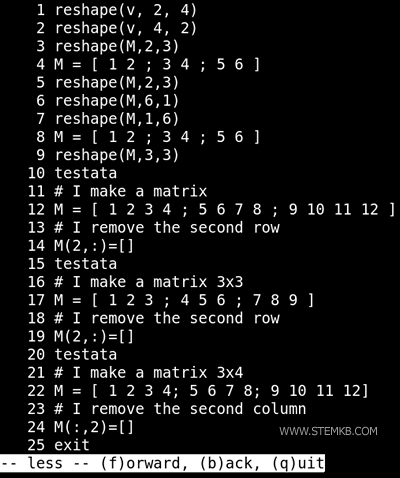
Manchmal kann diese Liste recht umfangreich sein und Befehle aus früheren Sitzungen beinhalten. Aber keine Sorge, mit der Eingabe von history 10 lässt sich die Anzeige auf die letzten zehn Operationen beschränken.
>> history 10
Matlab wird daraufhin ausschließlich die zuletzt durchgeführten Operationen anzeigen.
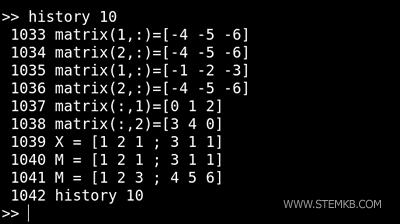
Standardmäßig werden die Befehle in Matlab in einer nummerierten Liste dargestellt, was das Kopieren und Einfügen erschweren kann.
Aber kein Grund zur Beunruhigung: Durch Hinzufügen der Option „-q“ erhalten Sie eine unnummerierte Liste, was das Kopieren und Einfügen von Befehlen deutlich vereinfacht.
>> history 10 -q
Alternativ können Sie auch history("10","-q") eingeben.
>> history("10","-q")
In beiden Fällen wird Ihnen die Befehlsgeschichte ohne Nummerierung präsentiert.
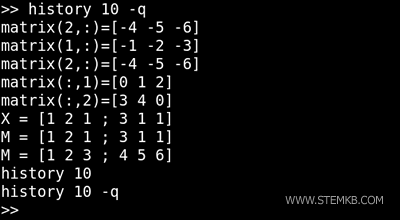
Hinweis: Eine Liste ohne Nummerierung erleichtert das Kopieren und Einfügen von Befehlen erheblich. So können Sie beispielsweise eine Reihe von Befehlen kopieren und direkt in ein Skript oder in die Befehlszeile einfügen.
Und falls Sie einmal die Befehlsgeschichte löschen möchten, genügt es, die Option „-c“ zum „history“-Befehl hinzuzufügen.
>> history -c
Um die Befehlsgeschichte in einer Datei zu speichern, fügen Sie einfach die Option „-w“ hinzu, gefolgt vom Namen der Datei, in der Sie sie speichern möchten.
>> history -w nomefile
Matlab wird dann eine Textdatei erstellen, die sämtliche Befehle aus der Geschichte enthält.


