
Matlab Befehlszeile
Ich möchte Ihnen die Befehlszeile und die interaktive Umgebung von Matlab näherbringen.
Was genau ist die interaktive Umgebung von Matlab? Es handelt sich um eine Schnittstelle, in der Sie Matlab wie einen Taschenrechner verwenden können, und diese befindet sich im Befehlsfenster des Matlab-Programms.
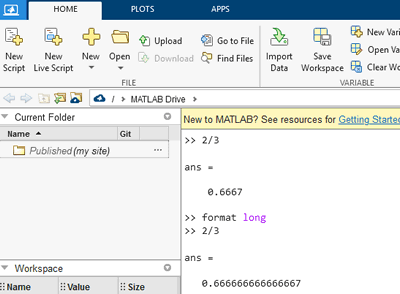
Öffnen Sie die Befehlszeile, werden Sie ein Aufforderungszeichen bemerken, repräsentiert durch das doppelte Größer-als-Zeichen (>>), hinter dem ein blinkender Cursor erscheint.
>>
An dieser Stelle können Sie Ihre Befehle eingeben.
Geben Sie beispielsweise den Befehl 2+3 ein und bestätigen Sie mit Enter.
>> 2+3
Matlab verarbeitet den Befehl und gibt das Ergebnis aus, hier im Beispiel die Zahl 5.
ans = 5
Das Kürzel "ans" steht für "Antwort" (answer).
Anschließend steht Ihnen erneut die Befehlszeile zur Verfügung.
Die Befehlszeile arbeitet nach dem REPL-Prinzip (Lesen, Auswerten, Drucken, Schleife). Nach Eingabe eines Befehls und Bestätigung mit Enter liest Matlab den Befehl, wertet ihn aus, gibt das Ergebnis aus und kehrt zum Befehlszeilenprompt zurück.
Ein weiterer Vorteil: Matlab speichert eine Historie Ihrer Befehle.
Möchten Sie einen Befehl erneut verwenden, nutzen Sie die Pfeiltasten Hoch und Runter auf Ihrer Tastatur, um durch Ihre Befehlshistorie zu navigieren.
Sollten Sie den Namen eines Befehls vergessen haben, ist das kein Problem. Beginnen Sie mit der Eingabe der ersten Buchstaben und nutzen Sie die Tab-Taste.
Matlab zeigt Ihnen dann alle Befehle an, die mit diesen Buchstaben beginnen.
Zum Beispiel:
>> sin
sin sinc sind sinetone sinewave single sinh
Falls Sie sich nicht an die Syntax eines Befehls erinnern, steht Ihnen die Matlab-Hilfefunktion zur Verfügung.
Geben Sie "help" gefolgt vom Befehlsnamen ein.
Beispiel:
help sin
Matlab gibt Ihnen dann die Syntax und weitere Informationen zum Befehl aus.
Für eine ausführlichere Information können Sie auch "doc" gefolgt vom Befehlsnamen eingeben.
Beispiel:
doc sin
Abschließend möchte ich betonen, dass das effiziente Arbeiten mit der Befehlszeile in Matlab zwar Übung erfordert, jedoch für jeden Matlab-Nutzer von essentieller Bedeutung ist.


