
Erstellung einer Delimited-Datei in Matlab
In diesem praxisnahen Matlab-Tutorial zeige ich Ihnen Schritt für Schritt, wie Sie eine Textdatei mit numerischen Daten erstellen, die durch ein Trennzeichen separiert sind.
Warum ist das von Bedeutung? Dateien mit durch Trennzeichen separierten numerischen Daten sind besonders wertvoll, wenn es darum geht, Daten im ASCII-Format zwischen unterschiedlichen Programmen zu speichern und zu übertragen. Es erweist sich als äußerst praktisch!
Lassen Sie uns gemeinsam ein praktisches Beispiel betrachten.
Zunächst definieren wir eine Matrix.
>> M = [1 2 3; 4 5 6; 7 8 9];
Um diese Matrix in einer Datei zu speichern, in der die Daten durch ein Trennzeichen abgegrenzt sind, verwenden wir die Funktion dlmwrite().
dlmwrite('dateiname.txt', M, ';')
Für die Funktion dlmwrite() benötigen wir drei Angaben:
- Den Dateinamen, unter dem die Daten gespeichert werden sollen
- Die Variable, die die Daten beinhaltet
- Das Zeichen, das als Trennzeichen dient
Diese nützliche Funktion bewahrt die Matrix in einer Textdatei auf der Festplatte Ihres Rechners auf.
In unserem Beispiel sind die Datensätze (Zeilen) in der Datei durch Semikolons ";" voneinander getrennt.
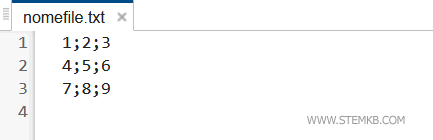
Im nächsten Schritt bereinigen wir den Speicher von Matlab mit der Funktion clear.
>> clear
Nun ist das M-Objekt nicht länger im Speicher vorhanden.
Ein erneuter Aufruf führt zu einer Fehlermeldung seitens Matlab.
>> M
Unbekannte Funktion oder Variable 'M'.
Um das M-Objekt aus der Datei zurück in den Speicher zu laden, nutzen wir die Funktion dlmread().
>> X=dlmread('dateiname.txt', ';')
Auch die Funktion dlmread() verlangt nach zwei Informationen:
- Den Namen der Textdatei, die die Daten enthält
- Das als Trennzeichen verwendete Zeichen
Matlab liest daraufhin die Daten aus der Textdatei und ordnet sie der Array-Variablen X zu.
Es ist jedoch wichtig, dass Sie zum Laden der Daten dasselbe Trennzeichen angeben, das auch beim Speichern der Daten in der Datei verwendet wurde. In diesem Fall ist das das Semikolon.
Nun müssen Sie nur X eintippen und auf der Kommandozeile Enter drücken.
>> X
X =
1 2 3
4 5 6
7 8 9
Voilà! Die Variable X befindet sich jetzt im Arbeitsbereich von Matlab und enthält dieselben Daten wie die Matrix M.
Mit dieser Methode können Sie jede numerische Matrix in einer Datei speichern und die Daten bei Bedarf abrufen.
Eine kurze Anmerkung: In unserem Beispiel haben wir eine Datei mit dem Semikolon ";" als Trennzeichen erstellt. Sie können jedoch problemlos Textdateien erstellen, die Daten mit einem anderen Zeichen trennen, nicht nur mit Semikolons. Zum Beispiel könnten Sie ein Komma "," als Trennze Es tut mir leid für das Missverständnis, aber es scheint, dass es keinen weiteren Text gibt, der verbessert werden muss. Der letzte Abschnitt, den ich bereitgestellt habe, schließt die Anweisungen und Informationen ab, die im gegebenen Kontext erforderlich waren. Wenn Sie weitere spezifische Texte haben, die verbessert oder übersetzt werden sollen, bitte ich Sie, diese zur Verfügung zu stellen, damit ich entsprechend assistieren kann.


