
Wie man Variablen in Matlab löscht
Heute möchte ich Ihnen erläutern, wie Sie Variablen in Matlab effizient löschen können.
Warum überhaupt Variablen löschen? Stellen Sie sich vor, Sie arbeiten mit umfangreichen Datensätzen, etwa Big Data. Hierbei kann ein beträchtlicher Teil des Arbeitsspeichers Ihres Computers beansprucht werden, insbesondere der RAM. Wenn der RAM nahezu ausgelastet ist, greift der Computer auf den Sekundärspeicher, also die Festplatte, zurück. Dies kann die Datenverarbeitung merklich verlangsamen. Im schlimmsten Fall kann es sogar zu einem Speicherüberlauf kommen, da der Speicher der Software komplett ausgeschöpft ist. Um solche Probleme zu vermeiden, empfiehlt es sich, den Arbeitsspeicher in Matlab regelmäßig zu bereinigen.
Lassen Sie uns dies anhand eines praktischen Beispiels veranschaulichen. Angenommen, Sie erstellen drei Variablen mit beliebigen numerischen Werten:
>> a=1;
>> b=2;
>> c=3;
Wenn diese Variablen erstellt werden, werden sie zusammen mit ihren Werten im Matlab-Arbeitsbereich gespeichert.
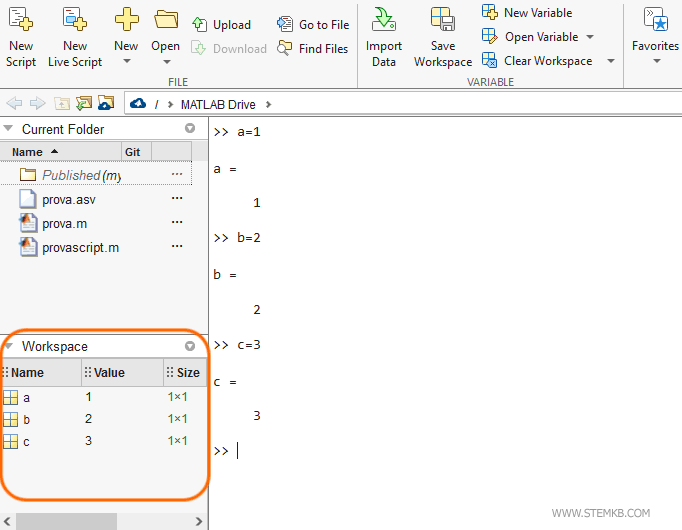
Jede Variable im Matlab-Arbeitsbereich belegt eine Speicheradresse im Computerspeicher.
Diese Variablen bleiben während der aktuellen Matlab-Sitzung im RAM, auch wenn sie in Ihren Berechnungen nicht mehr verwendet werden.
Zu beachten: Bei nur drei Variablen mag der belegte Speicherplatz vernachlässigbar erscheinen. Stellen Sie sich jedoch vor, Sie hätten Millionen solcher Variablen im Arbeitsbereich. Der dadurch unnötig belegte Speicherplatz kann beträchtlich sein. Hier kommt die Bereinigung des RAMs ins Spiel, indem unnötige Daten gelöscht werden.
Es gibt verschiedene Wege, den Matlab-Arbeitsbereich zu leeren.
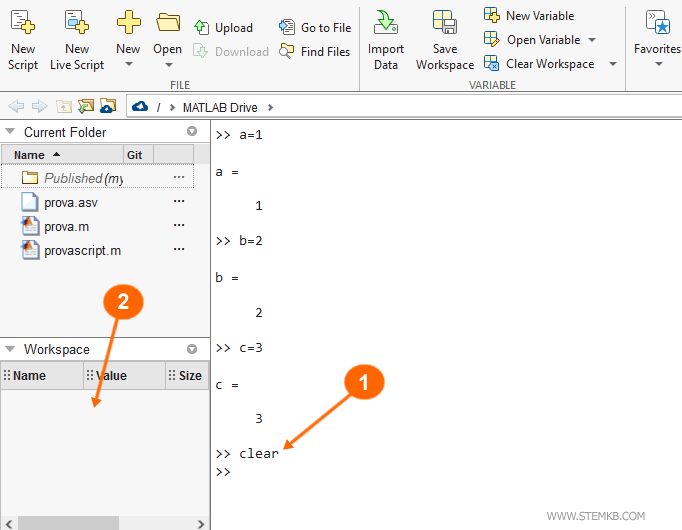
Sie können alle Variablen und ihre Werte aus dem Arbeitsbereich entfernen, indem Sie einfach den Befehl „clear“ in die Kommandozeile eingeben und Enter drücken.
>> clear
Dieser Befehl entfernt alle Variablen und gibt den von ihnen belegten Speicherplatz frei. Es ist vergleichbar mit dem Start einer neuen Sitzung.
Dasselbe Ergebnis können Sie auch über das Matlab-Menü erzielen.
Wählen Sie einfach die Option „Arbeitsbereich löschen“ und anschließend „Variablen“, um Speicherplatz freizugeben, indem Sie alle Variablen aus der aktuellen Sitzung löschen.
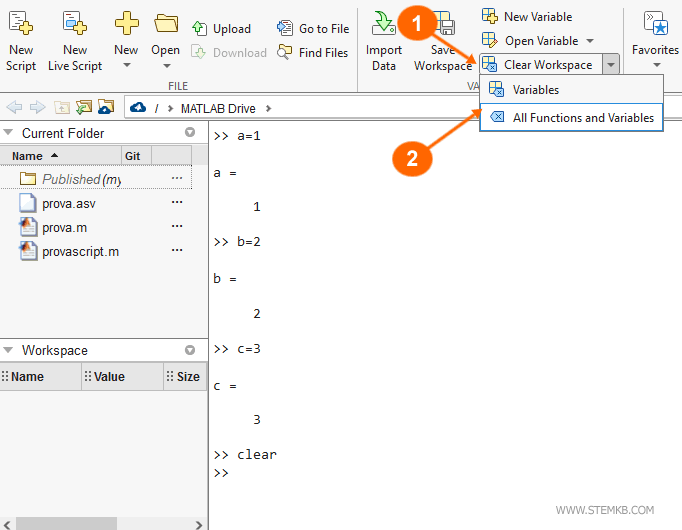
Zu beachten: Die Option „Alle Funktionen und Variablen“ entfernt sowohl Variablen als auch Funktionen und gibt somit noch mehr Speicherplatz frei.
Einzelne Variable löschen:
Um eine spezifische Variable zu entfernen, geben Sie den Befehl „clear“ gefolgt vom Variablennamen ein.
>> clear variableName
Dies löscht die angegebene Variable, während alle anderen im Arbeits bereich erhalten bleiben.
Löschen einer Variablengruppe:
Um eine Gruppe von Variablen zu löschen, können Sie Zeichen wie „?“ und „*“ verwenden.
? = ein beliebiges Zeichen
* = beliebig viele Zeichen
Möchten Sie beispielsweise alle Variablen löschen, die mit „ro“ beginnen und mit „e“ enden, geben Sie „clear Ro*e“ ein.
>> clear ro*e
Dadurch werden Variablen wie „Rome“, „Rockville“, „Rose“, „Roseville“ und ähnliche gelöscht.
Um nur Variablen mit einem vier Buchstaben langen Namen zu löschen, die mit „ro“ beginnen und mit „e“ enden, tippen Sie „clear Ro?e“ ein.
>> clear ro?e
Dies betrifft Variablen wie „Rome“, „Rose“, „Rote“ und andere.
Globalen Variablen löschen:
Um ausschließlich globale Variablen zu entfernen, tippen Sie „clear global“ ein.
>> clear global
Dieser Befehl löscht nur die globalen Variablen, während alle anderen erhalten bleiben.
Um eine bestimmte globale Variable zu löschen, geben Sie ihren Namen an:
>> clear global global_variable_name
Funktionen löschen:
Um ausschließlich Funktionen aus dem Matlab-Arbeitsbereich zu entfernen, verwenden Sie „clear functions“.
>> clear functions
Dies löscht nur die Funktionen, während alle Variablen erhalten bleiben.
Nur Variablen löschen:
Wenn Sie lediglich die Variablen aus dem Matlab-Arbeitsbereich entfernen möchten, geben Sie „clear“ gefolgt von „variables“ ein.
>> clear variables
Dieser Befehl entfernt alle lokalen und globalen Variablen im Arbeitsbereich, ohne die Funktionen zu berühren.


