
Interaktive Umgebung in Octave
Wie man die interaktive Umgebung in Octave verwendet
Wenn Sie Octave öffnen, wird automatisch eine interaktive Sitzung gestartet.
Auf dem Bildschirm erscheint der Octave-Befehlszeilen-Interpreter.
>>
Octave wartet darauf, dass Sie etwas eingeben.
Geben Sie beispielsweise die Operation 2 + 3 ein und drücken Sie die Eingabetaste.
>> 2+3
Octave empfängt und verarbeitet den Befehl.
Anschließend wird das Ergebnis angezeigt.
ans = 5
"ans" steht für "answer" (Antwort).
Die interaktive Umgebung ermöglicht es Ihnen, Octave als Taschenrechner zu verwenden.
Hinweis: Die Befehlszeile wird auch als REPL (Read Eval Print Loop) bezeichnet. Dieses Akronym beschreibt, was passiert, wenn Sie einen Befehl eingeben. Octave liest ihn (R), bewertet ihn (E), druckt (P) das Ergebnis aus und geht zurück in die Schleife (L).
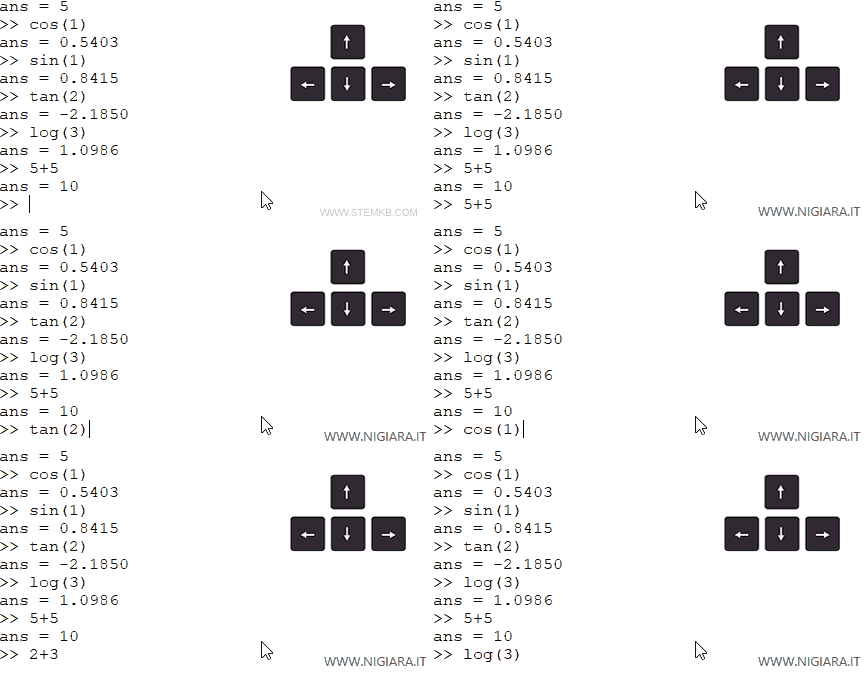
Octave speichert im Speicher die Historie der bereits eingegebenen Befehle.
Sie können vergangene Befehle anzeigen, indem Sie die Pfeiltasten auf der Tastatur nach oben oder unten drücken
So können Sie diese auch wiederverwenden, ohne sie erneut eingeben zu müssen.
Wenn Sie sich an einen Befehl nicht erinnern, geben Sie die ersten Buchstaben ein und drücken Sie dann die Tabulatortaste.
Geben Sie beispielsweise "cos" ein und drücken Sie die TAB-Taste.
>> cos
cos cosd cosh
Octave zeigt Ihnen alle Befehle an, die mit diesen Buchstaben beginnen: cos, cosd und cosh.
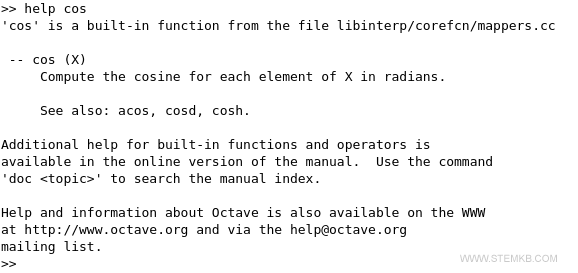
Um weitere Informationen zur Verwendung eines Befehls zu erhalten, geben Sie die Anweisung "help" gefolgt vom Befehlsnamen ein.
Geben Sie beispielsweise help cos ein.
help cos
Octave zeigt Ihnen eine kurze Beschreibung der "cos"-Funktion an.
Um weitere Informationen zu einem Befehl zu erhalten, geben Sie die Anweisung "doc" gefolgt vom Namen des Befehls ein.
Geben Sie beispielsweise doc cos ein.
doc cos
Die Anweisung "doc" öffnet die Octave-Dokumentation und gibt Ihnen auch praktische Beispiele zur Verwendung des Befehls.


