
Liste der kürzlich verwendeten Befehle in der Octave-Konsole
In dieser Lektion werde ich Ihnen zeigen, wie Sie die historische Liste der Befehle anzeigen können, die Sie in der Octave-Konsole ausgeführt haben.
Befehlshistorie in Octave anzeigen
Wenn Sie sich in der Konsole befinden, geben Sie den Befehl history ein und drücken Sie die Eingabetaste:
>> history
Dieser Befehl zeigt eine chronologische Liste aller auf der Octave-Konsole ausgeführten Befehle an.
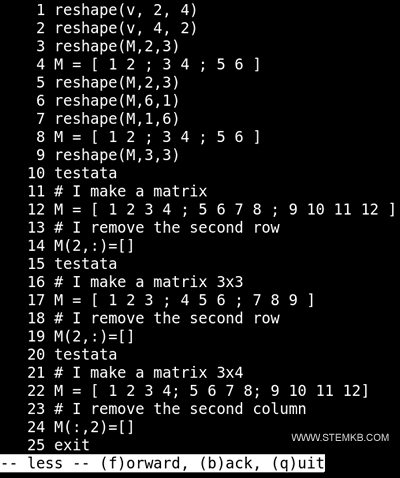
Diese Liste ist eine FIFO (First Input First Output)-Liste. Das bedeutet, dass die neuesten Befehle am Ende der Liste stehen.
Die Liste kann sehr lang sein, da sie alle Sitzungen enthält und nicht nur die aktuelle.
Hinweis. Dies ist auch ein Vorteil, da Sie so die in früheren Sitzungen eingegebenen Befehle sehen können.
Nur die neuesten Befehle anzeigen
Um nur die Befehle anzuzeigen, die kürzlich eingegeben wurden, geben Sie den Befehl "history" gefolgt von der Anzahl der zuletzt angezeigten Befehle ein.
Zum Beispiel, um die letzten zehn Befehle anzuzeigen, geben Sie history 10 ein.
>> history 10
Auf diese Weise können Sie nur die neuesten Befehle anzeigen.
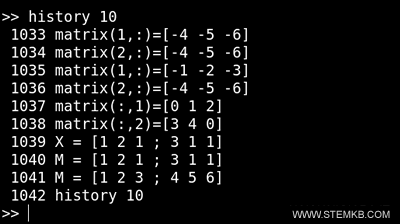
Hinweis. Der "history"-Befehl zeigt eine nummerierte Liste der zuvor in Octave ausgeführten Befehle an. Dies kann jedoch problematisch sein, wenn Sie Befehle kopieren und einfügen möchten, um sie erneut auszuführen. Im nächsten Absatz erkläre ich, wie Sie die Nummerierung entfernen können.
Nummern in der Listenansicht ausblenden
Um in der Befehlsliste keine Nummern hinzuzufügen, fügen Sie den Parameter "-q" hinzu.
>> history 10 -q
Alternativ können Sie diese Syntax verwenden:
>> history("10","-q")
In beiden Fällen ist das Ausgabeergebnis eine ungeordnete Liste der letzten zehn Befehle.
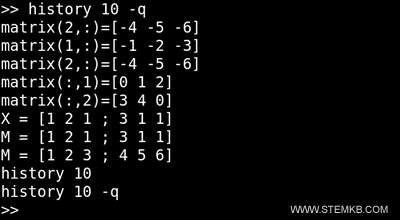
Was ist der Zweck der ungeordneten Liste? Die Liste der Befehle ohne Nummern ermöglicht es Ihnen, sie zu kopieren und einzufügen, erneut auszuführen oder in ein Skript einzufügen.
Befehlshistorie löschen
Um die Befehlshistorie zu löschen, fügen Sie der "history"-Befehlsoption den Parameter "-c" hinzu.
>> history -c
Die Ausführung dieses Befehls setzt die Befehlshistorieliste zurück auf Null.
Befehlshistorie in eine Datei speichern
Um die Befehlshistorie in eine Datei zu schreiben, anstatt sie auf dem Bildschirm anzuzeigen, verwenden Sie den Parameter "-w".
>> history -w dateiname
Dieser Befehl schreibt die Liste der Befehle in die angegebene Textdatei (Dateiname).


