
Wie man in Octave eine Excel-Datei speichert
In dieser Anleitung erkläre ich Schritt für Schritt, wie Sie in Octave Daten im Excel-Format abspeichern können.
Lassen Sie uns mit einem konkreten Beispiel beginnen.
Zunächst legen Sie ein Array mit bestimmten Werten an:
>> M = [1 2 3; 4 5 6; 7 8 9]
M =
1 2 3
4 5 6
7 8 9
Danach vergeben Sie einen Namen für die Excel-Datei, die Sie erstellen möchten:
>> filename = 'test2.xlsx';
Vor dem nächsten Schritt sollten Sie sicherstellen, dass das io-Modul bereits geladen ist.
Falls dies noch nicht der Fall ist, können Sie das Modul mit folgendem Befehl laden:
pkg load io
Sollten Sie das io-Modul bisher nicht installiert haben, können Sie dies mit dem Befehl pkg install -forge io in der Octave-Konsole nachholen.
Um nun das Array M in die 'test2.xlsx'-Datei im Excel-Format zu übertragen, nutzen Sie die Funktion xlswrite().
Geben Sie dabei sowohl den Dateinamen als auch das zu speichernde Array an:
>> xlswrite(filename,M)
Octave wird nun die Daten in die gewählte Datei übertragen.
Öffnen Sie die Datei test2.xlsx mit Excel, werden Sie feststellen, dass die Daten des Arrays korrekt in den Zellen dargestellt werden.
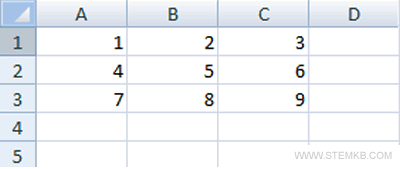
Sie haben die Daten im Excel-Format gespeichert.
Um eine im Excel-Format gespeicherte Datei in Octave zu öffnen, nutzen Sie den Befehl xlsread().


