
Einen Graphen in Octave abspeichern
In diesem Leitfaden zeige ich Ihnen schrittweise, wie Sie einen in Octave erstellten Graphen als digitale Datei abspeichern können.
Lassen Sie uns direkt mit einem praktischen Beispiel einsteigen.
1] Öffnen Sie den Grafikbereich
Nutzen Sie den Befehl figure(1), um einen frischen Grafikbereich zu initialisieren.
>> figure(1)
2] Leeren Sie den Grafikbereich
Mit dem Befehl clf() setzen Sie den Grafikbereich zurück.
>> clf()
3] Generieren Sie einen 3D-Graphen
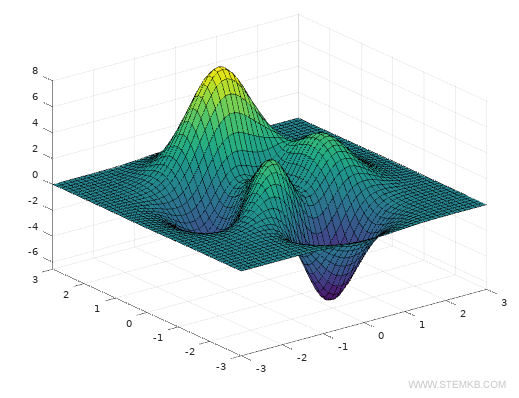
Mithilfe des Befehls peaks() erzeugen Sie einen Graphen, der eine Funktion zweier Variablen im dreidimensionalen Raum darstellt.
>> peaks()
This command generates the graph of a function of two variables in three-dimensional space.
4] Speichern Sie den Graphen als SVG-Datei
Um Ihren Graphen als SVG-Datei zu sichern, nutzen Sie die Funktion print -dsvg gefolgt vom gewünschten Dateinamen.
Beispielsweise erzeugt der Befehl print -dsvg prova1.svg die Datei prova1.svg im aktuellen Arbeitsverzeichnis von Octave.
>> print -dsvg prova1.svg
In diesem Fall erstellt die Funktion print die Datei prova1.svg im Arbeitsverzeichnis von Octave.
Wenn Sie den Graphen lieber als PNG-Bilddatei speichern möchten, geben Sie den Befehl print -dpng prova1.png ein.
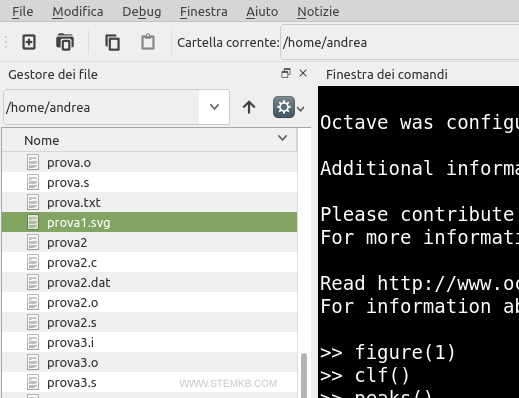
5] Betrachten Sie die gespeicherte Datei
Die soeben gespeicherte Datei lässt sich problemlos im Dateimanager Ihres Systems finden und anzeigen.
6] Öffnen Sie die Datei mit einer Grafiksoftware
Nach dem Speichern können Sie die Datei in einer beliebigen Grafiksoftware, wie beispielsweise Photoshop oder Gimp, öffnen und bearbeiten.
>> saveas(1, "prova2.png");
Das Ergebnis bleibt unverändert.
Folgen Sie diesen präzisen Anweisungen, um in Octave effizient und zielsicher Graphen als Dateien zu speichern und sie für nachfolgende Analysen oder Darstellungen zu nutzen.


