
Die Farbgebung der Punkte in GeoGebra
Die visuelle Gestaltung in GeoGebra gehört unbestritten zu seinen beeindruckendsten Aspekten. In diesem visuellen Konzept spielt die Verwendung von Farben eine wesentliche Rolle – sie dient nicht nur der Ästhetik, sondern leitet die Benutzer intuitiv durch komplexe geometrische und algebraische Strukturen.
Tauchen wir tiefer in die von GeoGebra genutzte Standardfarbpalette für Punkte ein. Es gibt zwar ein festgelegtes Farbschema, doch bietet die Plattform die Möglichkeit, die Farbgebung der Punkte individuell anzupassen.
Die Auswahl der Farben für Punkte in GeoGebra folgt keiner Willkür. Jede Farbe steht für eine bestimmte Funktion oder Eigenschaft des Punktes. Hier eine detaillierte Übersicht:
- Blaue Punkte
Blaue Punkte sind die Freigeister in GeoGebra. Sie lassen sich frei verschieben und ohne Einschränkungen anpassen. Dies macht sie besonders wertvoll in den Anfangsphasen einer geometrischen Zeichnung, wenn das endgültige Design noch nicht feststeht.
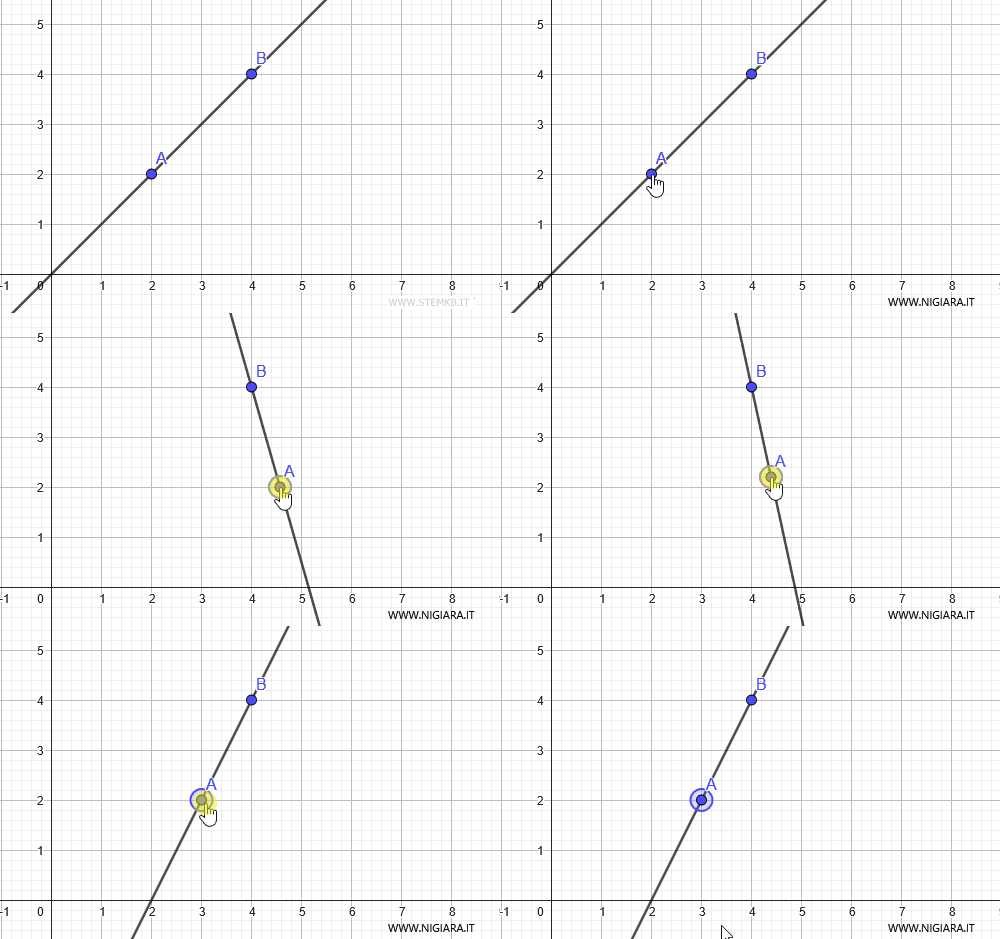
Doch nicht alle blauen Punkte sind völlig ungebunden. Einige, insbesondere die in helleren Blautönen, können an bestimmte Objekte wie Linien oder Kreise gekoppelt sein. Ihre Bewegungsfreiheit hängt dann von dem Objekt ab, an das sie gebunden sind. Diese Punkte sind unerlässlich, um geometrische Beziehungen unter bestimmten Bedingungen zu untersuchen.
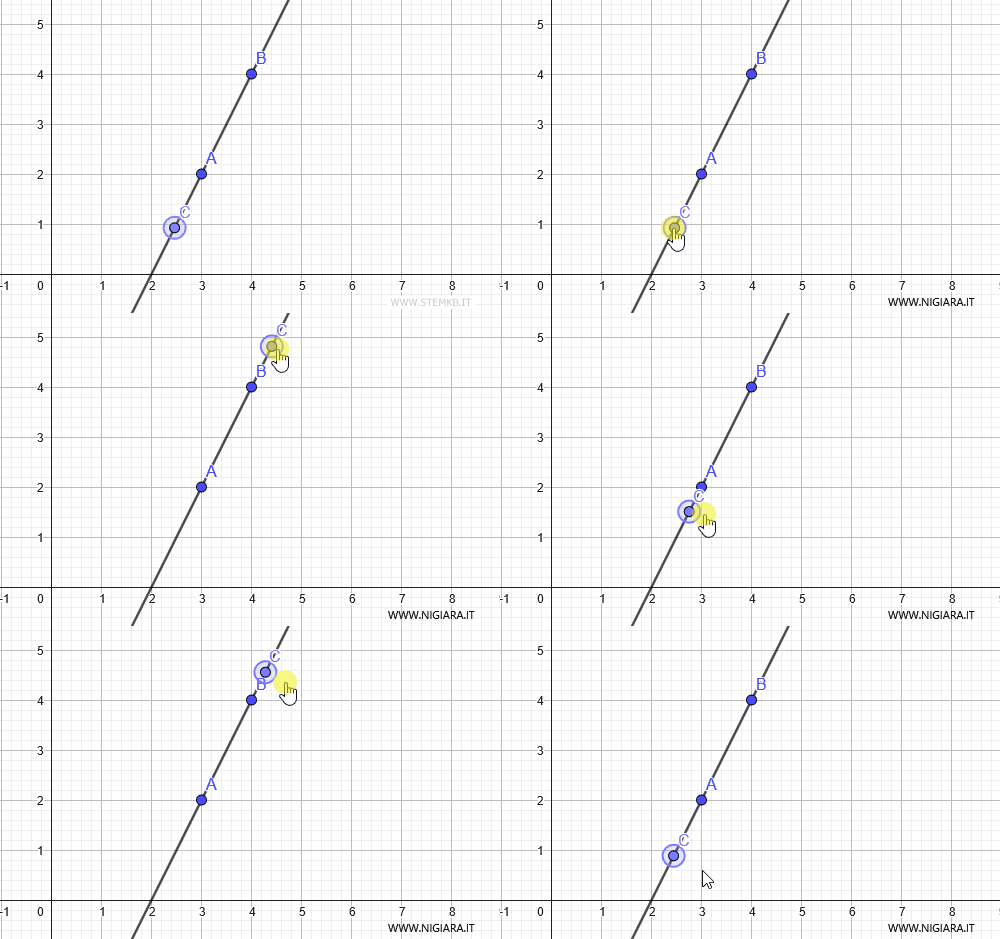
- Graue oder schwarze Punkte
Graue oder schwarze Punkte sind die Konstanten unter den Punkten. Sie sind fest verankert und unbeweglich. Ihre Position ergibt sich meist aus der Verbindung zu zwei oder mehr Objekten. Betrachten Sie beispielsweise den Schnittpunkt (E) zweier Linien. Seine Position ist durch die Beziehung dieser Linien zueinander festgelegt. Obwohl er nicht direkt bewegt werden kann, lässt sich seine Lage indirekt durch Anpassen der verbundenen Objekte verändern. Solche Punkte sind von großer Bedeutung, wenn es um die Untersuchung von Schnittpunkten oder Berührungspunkten geht.
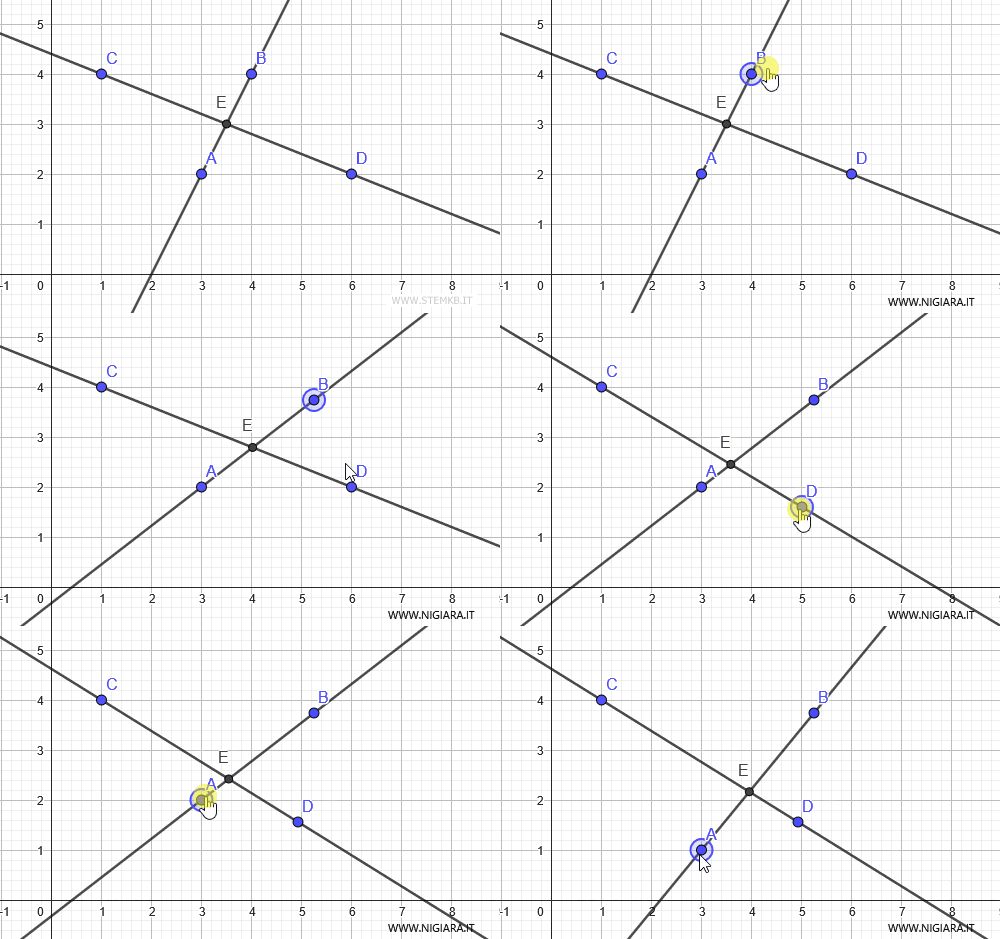
Die Farbauswahl in GeoGebra ist sorgsam getroffen, nicht nur um visuell zu gefallen, sondern auch um didaktische Klarheit zu schaffen. Farben dienen als intuitive Wegweiser, die es den Nutzern ermöglichen, die Funktionalität der verschiedenen Punkte schnell zu erfassen.
Beim Arbeiten mit GeoGebra sollten Sie daher die Farben als Orientierungshilfe nutzen. Sie sind weit mehr als nur dekorative Elemente; sie dienen als richtungsweisende Signale.
Individualisierung der Punktfarben in GeoGebra
GeoGebra bietet umfangreiche Möglichkeiten zur Personalisierung, einschließlich der Anpassung von Punktfarben. Hier eine schrittweise Anleitung:
Wählen Sie den Punkt aus, den Sie ändern möchten.
In der oberen Werkzeugleiste finden Sie eine Direktverknüpfung zur Farbänderung.
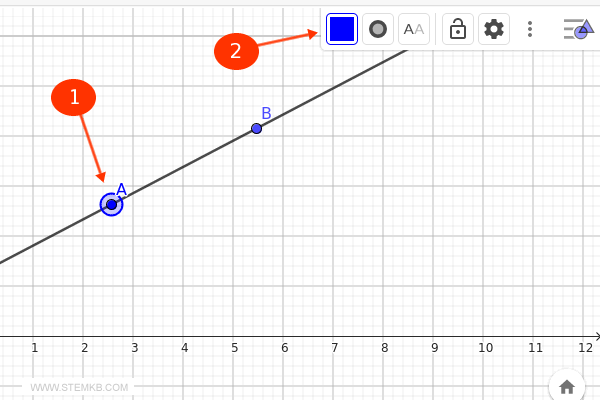
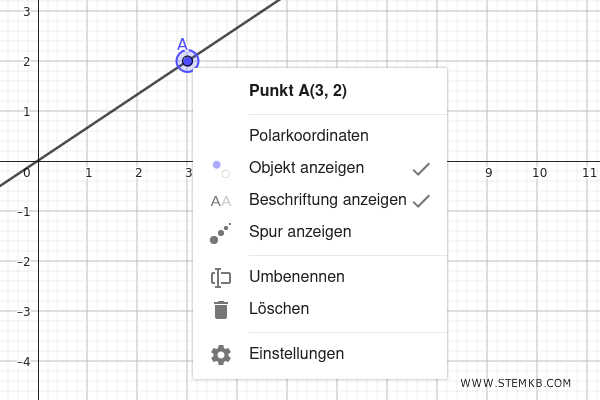
Wenn diese Option nicht auf Anhieb sichtbar ist, klicken Sie einfach mit der rechten Maustaste auf den Punkt.
Wählen Sie im Dropdown-Menü 'Einstellungen'.
Navigieren Sie zum Reiter 'Farbe'.
Suchen Sie sich aus der Palette die gewünschte Farbe aus.
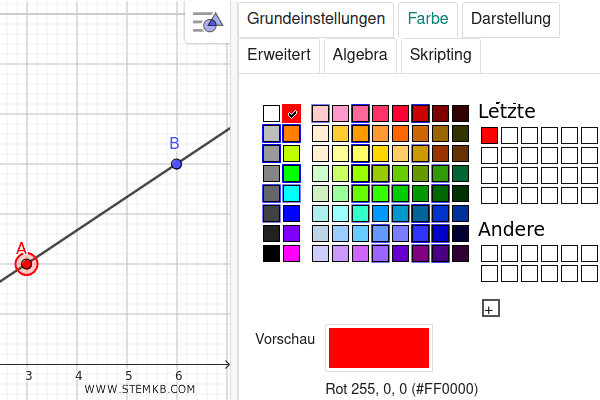
Dank dieser Schritte können Sie die Farbgestaltung jedes Elements auf der Arbeitsfläche individuell anpassen und so Ihre GeoGebra-Umgebung persönlich gestalten.


 Wie man den Graphen einer Funktion zeichnet
 Wie man Vektoren zeichnet
 Numerische Sequenz