
Erstellung eines Streckenabschnitts in GeoGebra
Dieser Leitfaden gibt Ihnen einen umfassenden Einblick in die Konstruktion von Streckenabschnitten mit GeoGebra.
Zu Beginn ein grundlegendes Verständnis: Was ist ein Streckenabschnitt überhaupt? Es ist ein Teil einer Geraden, der durch zwei Punkte begrenzt wird, die Endpunkte genannt werden. Ein Streckenabschnitt besitzt keine Breite und erstreckt sich geradlinig. Seine Länge entspricht dem Abstand zwischen diesen Endpunkten. Als Beispiel betrachten wir den Abschnitt AB in einer Ebene, wobei A und B die Endpunkte des Abschnitts sind.
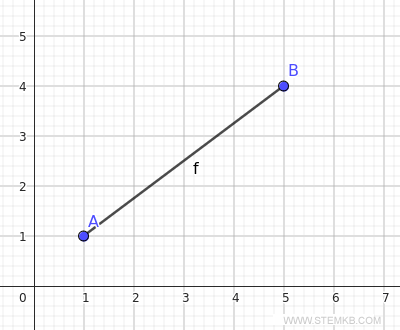
So erstellen Sie einen Abschnitt in GeoGebra
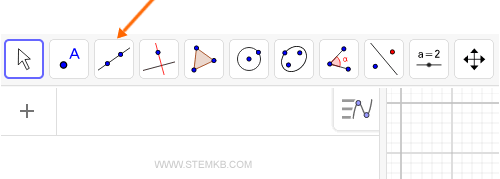
Nutzen Sie das Strecken-Werkzeug.
Dieses finden Sie entweder in der oberen Werkzeugleiste oder seitlich, abhängig von Ihrer GeoGebra-Version oder persönlichen Anzeigepräferenzen.
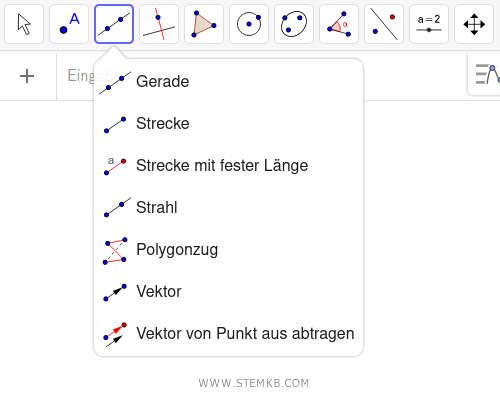
Wählen Sie im Menü die Option „Strecke“.
Bestimmung des ersten Endpunktes: Bei aktivem „Strecke“-Werkzeug klicken Sie auf einen beliebigen Punkt innerhalb der grafischen Ansicht.
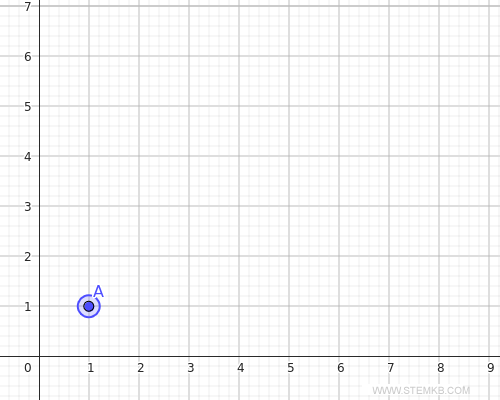
Mit dieser Aktion legen Sie den Anfangspunkt Ihres Streckenabschnitts fest. GeoGebra wird diesen Punkt automatisch kennzeichnen, in unserem Beispiel mit dem Punkt A.
Setzen des zweiten Endpunktes: Ziehen Sie mit gedrückter Maustaste zum gewünschten Endpunkt und lassen Sie dann los.
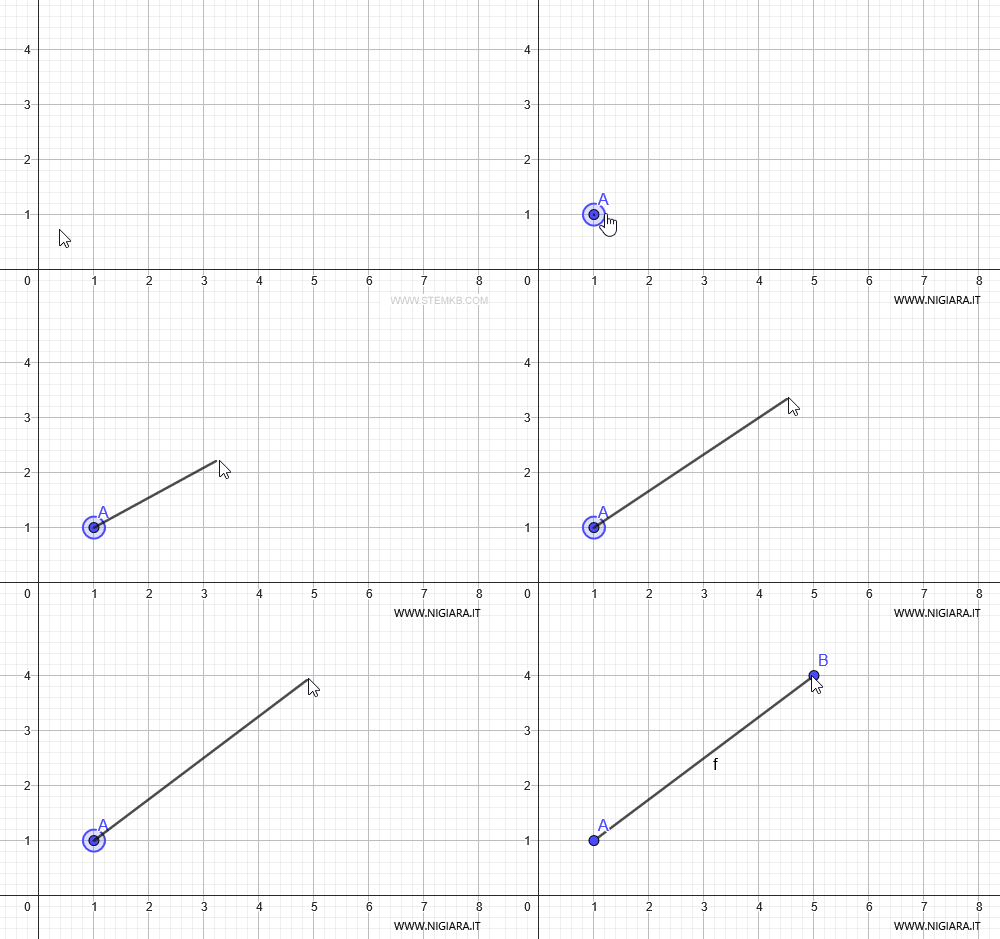
So haben Sie erfolgreich einen Streckenabschnitt auf dem Zeichenfeld platziert.
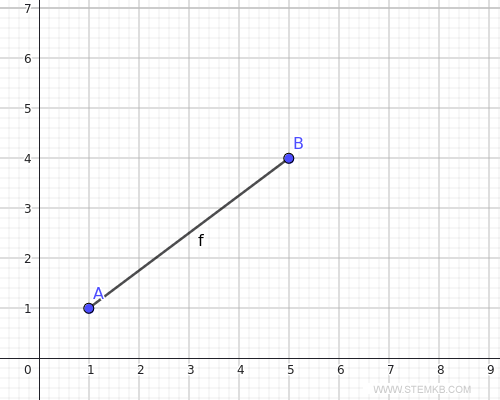
Anpassen Ihres Streckenabschnitts
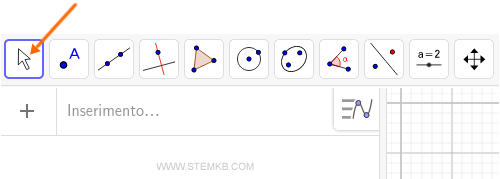
Aktivieren Sie das Zeiger-Werkzeug.
Dieses Werkzeug ist direkt im oberen Menü zugänglich.
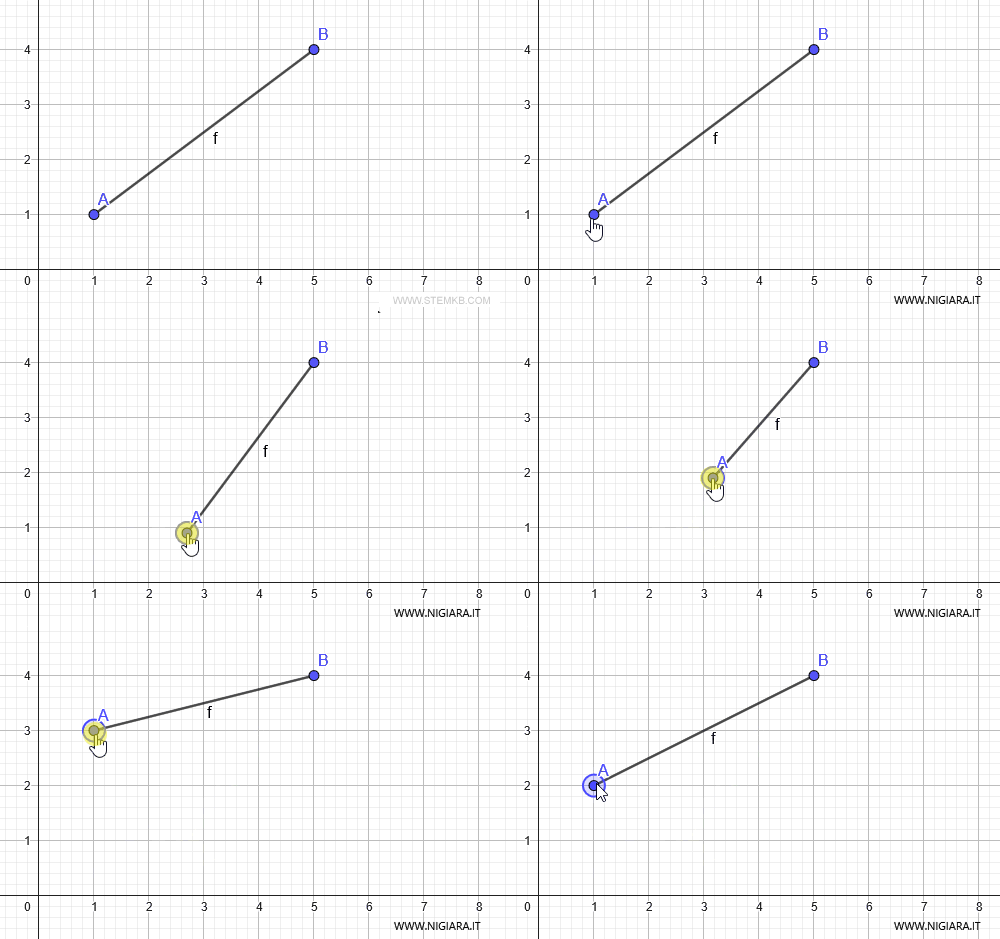
Verschieben eines Endpunktes: Klicken Sie auf einen der Endpunkte des Abschnitts, ziehen Sie ihn an die gewünschte Stelle und lassen Sie los.
Um beispielsweise den Endpunkt A zu versetzen, klicken und ziehen Sie ihn an einen neuen Ort.
Individualisierung Ihres Streckenabschnitts
Um das Aussehen des Streckenabschnitts, wie Far be oder Dicke, zu ändern, rechtsklicken Sie direkt auf den Abschnitt.
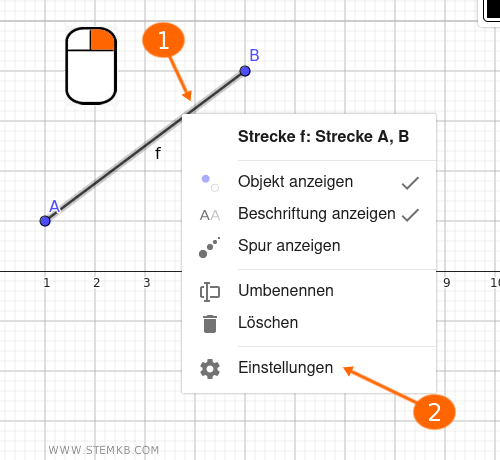
Wählen Sie im Kontextmenü „Einstellungen“ oder eine ähnliche Option.
Über dieses Menü lassen sich die optischen Eigenschaften des Streckenabschnitts anpassen.
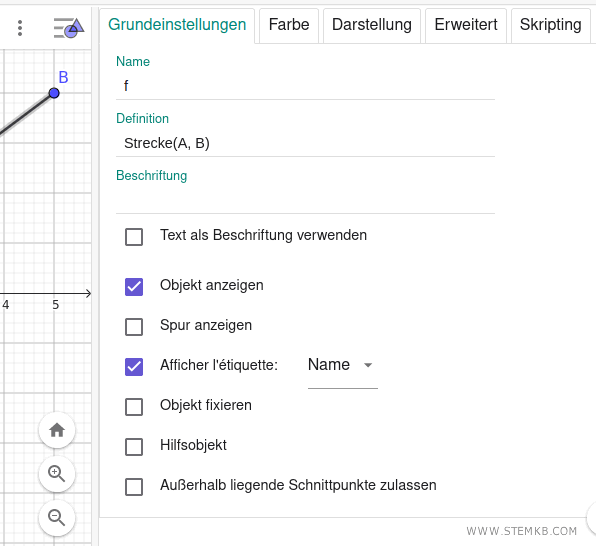
Ein praktischer Hinweis: Vergessen Sie nicht, das „Strecke“-Werkzeug nach der Benutzung zu deaktivieren, besonders wenn Sie zu einem anderen Werkzeug oder Modus wechseln möchten. Dies erreichen Sie, indem Sie ein anderes Werkzeug auswählen oder einfach in einen leeren Bereich der Arbeitsfläche klicken.
Abschließend hat Ihnen dieser Leitfaden das nötige Wissen vermittelt, um Streckenabschnitte in GeoGebra fachkundig zu zeichnen und anzupassen.


 Wie man den Graphen einer Funktion zeichnet
 Wie man Vektoren zeichnet
 Numerische Sequenz