
Matlab-Arbeitsbereich
In diesem Handbuch möchte ich Ihnen den Arbeitsbereich (Workspace) von Matlab näher erläutern. Beginnen wir ohne Umschweife.
Was genau ist der Arbeitsbereich? Es handelt sich dabei um den Speicherort, an dem alle während Ihrer aktuellen Matlab-Sitzung verwendeten Variablen, Werte und Befehle gespeichert werden.
Lassen Sie uns dies anhand eines konkreten Beispiels verdeutlichen.
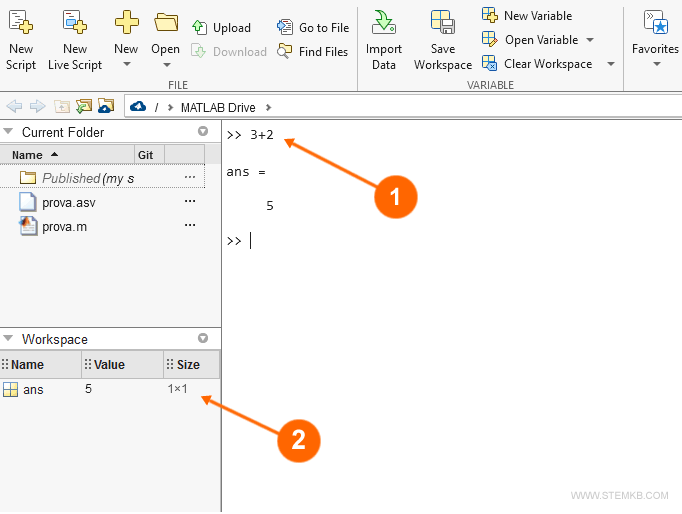
Geben Sie beispielsweise "3+5" im Befehlsfenster ein und bestätigen Sie mit Enter.
>> 3+5
Matlab wird den Befehl ausführen, das Ergebnis in einer Variable namens "ans" speichern und den Inhalt dieser Variable direkt unter dem eingegebenen Befehl anzeigen.
ans = 8
Jeder in Matlab ausgeführte Befehl speichert das Resultat automatisch in einer globalen Variable namens "ans".
Was genau bedeutet "globale Variable"? Eine solche Variable ist im gesamten Arbeitsbereich zugänglich, im Gegensatz zu lokalen Variablen, die nur innerhalb spezifischer Funktionen oder Methoden sichtbar sind.
Wo finden Sie nun diesen Arbeitsbereich?
Er ist im linken Panel von Matlab zu finden.
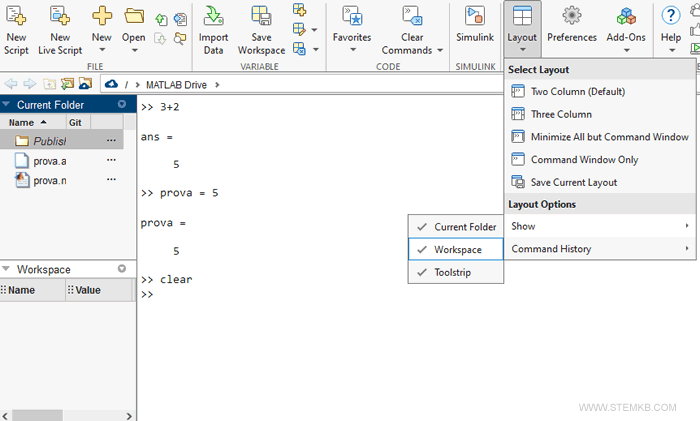
Sollten Sie ihn nicht auf Anhieb sehen, navigieren Sie im Hauptmenü zu "Layout", wählen Sie "Show" im Bereich Layout-Optionen und aktivieren Sie das Kontrollkästchen neben "Workspace"
Im Fenster des Arbeitsbereichs werden alle Variablen aufgelistet, die Sie während Ihrer Sitzung verwendet haben.
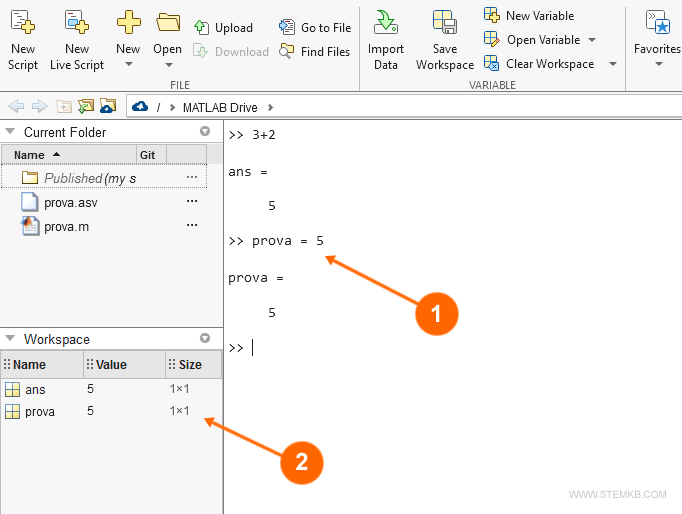
Wenn Sie beispielsweise "prova=5" eingeben und Enter drücken:
>> prova = 5
In diesem Beispiel habe ich die Variable "prova" verwendet. Selbstverständlich können Sie jeden beliebigen Variablennamen wählen.
Die Variable 'prova' wird nun ebenfalls im Arbeitsbereich angezeigt.
Wie leeren Sie den Arbeitsbereich?
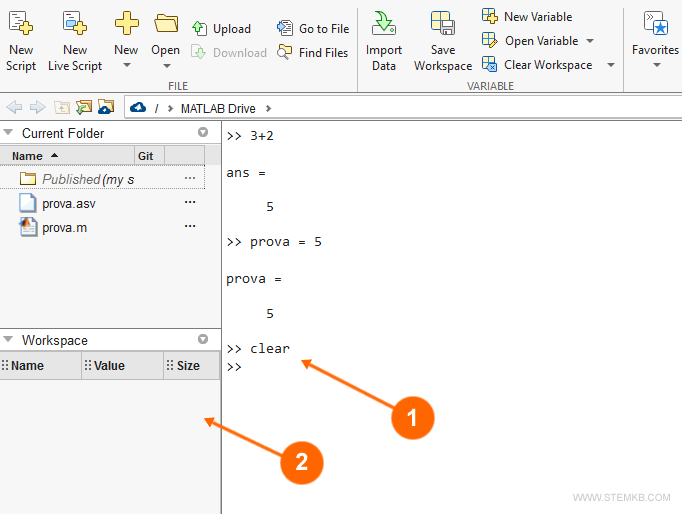
Hier kommt der entscheidende Hinweis: Um den Arbeitsbereich zu bereinigen, genügt die Eingabe von "clear" im Befehlsfenster.
clear
Durch diesen Befehl werden alle Variablennamen und ihre zugeordneten Werte aus dem Arbeitsbereich entfernt. Somit können Sie mit einer frischen Matlab-Sitzung beginnen.
Das war eine kurze Einführung in den Matlab-Arbeitsbereich. Ich hoffe, sie war aufschlussreich.


