
3D-Diagramme in Matlab
In dieser Online-Lektion befassen wir uns mit der Erstellung dreidimensionaler Diagramme in Matlab.
Was verstehen wir unter einem 3D-Diagramm? Ein solches Diagramm wird in einem dreidimensionalen Raum auf den Achsen x, y und z abgebildet. Häufig findet es Anwendung, um mathematische Funktionen f(x, y) mit zwei unabhängigen Variablen, z = f(x, y), zu veranschaulichen. Nachfolgend sehen Sie ein Beispiel eines mit Matlab erstellten 3D-Diagramms.
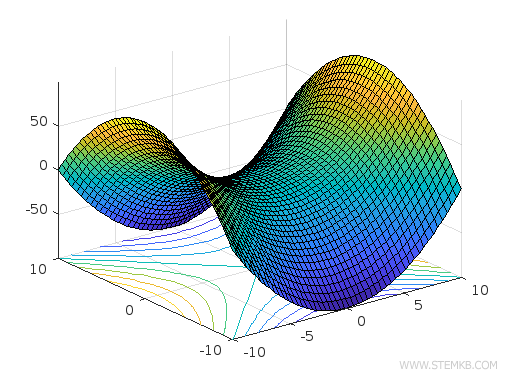
Nun zu einem praktischen Beispiel:
Beginnen wir mit der Erstellung eines Arrays für die x-Achse mit Werten von -10 bis 10, realisiert durch den Befehl linspace(-10,10,50).
>> x = linspace(-10,10,50)';
Anschließend erstellen Sie ein Array für die y-Achse im gleichen Wertebereich, ebenfalls mittels linspace(-10,10,50).
>> y = linspace(-10,10,50)';
Beide Arrays, x und y, umfassen jeweils 50 Elemente.
Im nächsten Schritt nutzen Sie die Funktion meshgrid(), um die Matrix der Punkte auf der xy-Ebene zu generieren, die den Arrays xx und yy zugewiesen wird.
>> [xx,yy]=meshgrid(x,y);
Danach benötigen Sie noch ein weiteres Array: Definieren Sie das Array für die darzustellende Funktion, zum Beispiel für f(x,y)=x2-y2 in der Variable z.
>> z=xx.^2-yy.^2;
Um das 3D-Diagramm zu zeichnen, geben Sie nun mesh(x,y,z) ein, wobei x, y, z die Koordinaten im Diagramm bezeichnen.
>> mesh(x,y,z)
Matlab zeigt daraufhin das 3D-Diagramm der Funktion z=x2-y2 im dreidimensionalen Raum an.
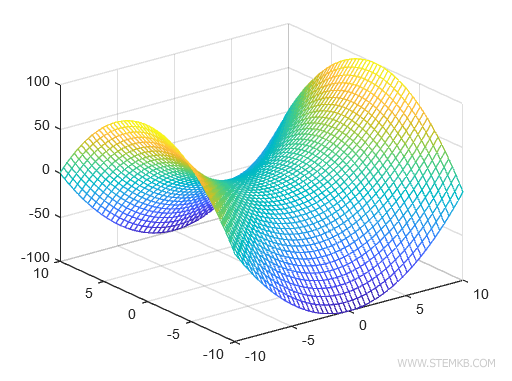
Um die Konturlinien auf der xy-Ebene des Diagramms anzuzeigen, verwenden Sie meshc(x,y,z).
>> meshc(x,y,z)
Dadurch werden die Konturlinien unterhalb des Diagramms hinzugefügt.
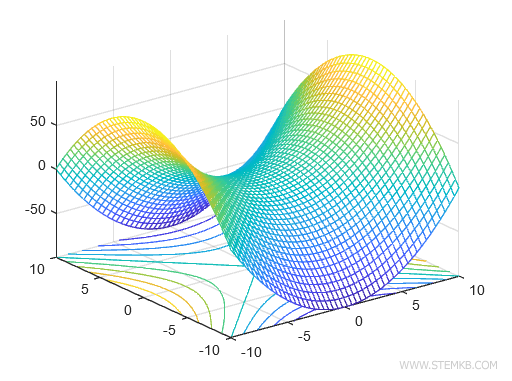
Was sind Konturlinien? Konturlinien, auch Höhenlinien genannt, sind Projektionen von Höhenpunkten auf die horizontale Ebene (xy). Sie ermöglichen eine zweidimensionale Analyse der Funktionshöhen. Die innersten Bereiche der Konturlinien repräsentieren höhere Ebenen. Auf geografischen Karten beispielsweise dienen sie zur Darstellung von Berggipfeln und Meerestiefen.
Alternativ können Sie die Funktion meshz() einsetzen.
>> meshz(x,y,z)
Diese Funktion projiziert das Diagramm vertikal auf die Basisfläche.
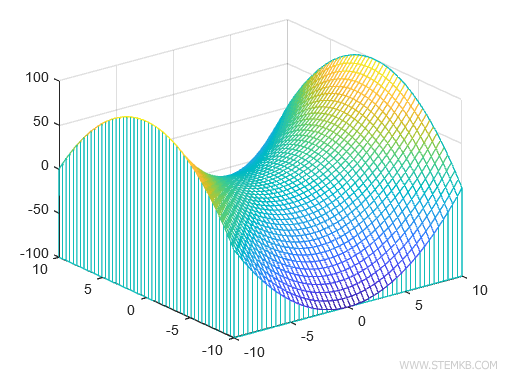
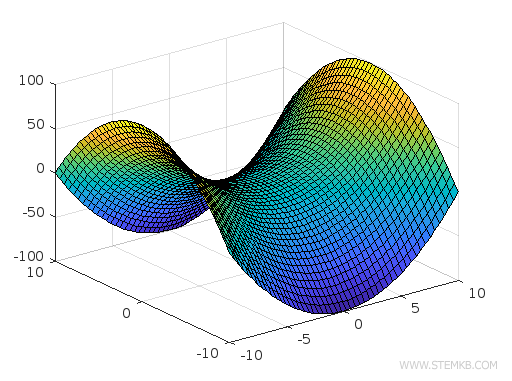
Ein weiteres nützliches Tool für 3D-Darstellungen ist die Funktion surf().
>> surf(x,y,z)
Mit dieser Funktion können Sie die Oberfläche des 3D-Diagramms einfärben.
Um Konturlinien auf der xy-Ebene hinzuzufügen, nutzen Sie surfc().
>> surfc(x,y,z)
Diese Funktion fügt Konturlinien auf der xy-Ebene hinzu.
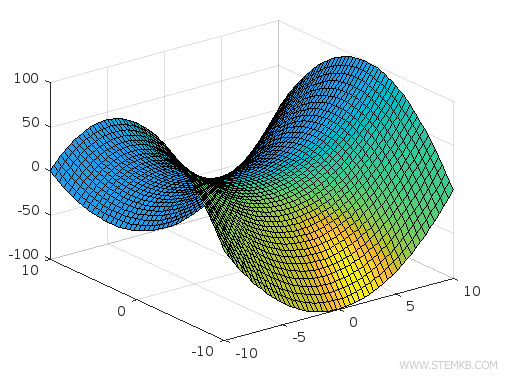
Um schließlich die Lichteffekte auf dem 3D-Diagramm zu modifizieren, verwenden Sie surfl().
surfl(x,y,z)
Diese Funktion ergänzt Lichteffekte auf der Oberfläche des Diagramms.
Mit diesen Funktionen lassen sich mathematische Funktionen eindrucksvoll in drei Dimensionen in Matlab visualisieren.


