
Erstellen von Balkendiagrammen in MATLAB
In diesem Tutorial zeige ich Ihnen, wie Sie Histogramme in MATLAB effektiv erstellen und visualisieren.
Zuerst sollten wir uns klar machen, was ein Histogramm genau ist. Ein Histogramm ist in der Statistik ein grafisches Instrument, das die Häufigkeitsverteilung eines Datensatzes aufzeigt. Es ähnelt einem Balkendiagramm, bei dem die Balken entweder vertikal oder horizontal angeordnet sind und so unsere Daten anschaulich darstellen.
Lassen Sie uns nun mit einem praktischen Beispiel beginnen, um die Anwendung zu veranschaulichen.
Stellen Sie sich vor, wir haben ein Jahresarray "x", das von 2018 bis 2022 reicht.
>> X = [ 2018 2019 2020 2021 2022 ]
Als Nächstes kreieren wir ein weiteres Array "y" mit interessanten Zahlen, wie beispielsweise den Punkten, die ein Team in einer Meisterschaft erzielt hat.
>> y = [ 95 90 83 78 70 ]
Hinweis. Bedenken Sie, dass beide Arrays dieselbe Anzahl an Elementen aufweisen müssen, um unser Vorhaben erfolgreich umzusetzen.
Nun können wir unser Balkendiagramm erstellen.
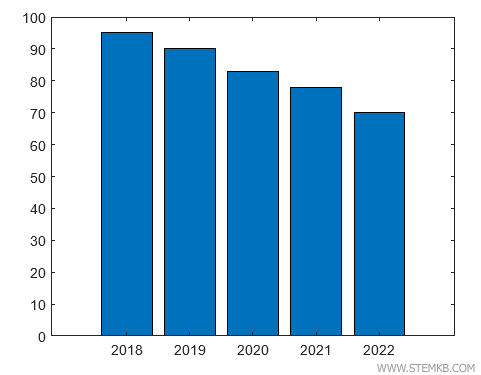
Mit der Funktion bar(X,y) zaubern wir ein eindrucksvolles Histogramm auf den Bildschirm.
>> bar(X,y)
Hierbei zeigt die horizontale Achse unseres Koordinatensystems die Daten aus dem Array X, während die vertikale Achse die Daten aus dem Array y wiedergibt.
Doch halt! Es gibt noch eine weitere Darstellungsweise für unser Histogramm – mit horizontal angeordneten Balken.
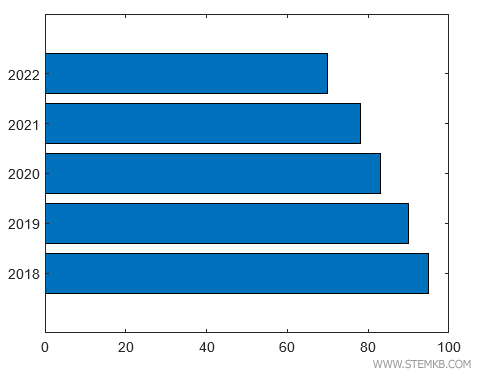
Durch die Funktion barh(X,y) können wir dies realisieren.
barh(X,y)
In dieser Ansicht repräsentiert die vertikale Achse Daten aus dem Array X und die horizontale Achse Daten aus dem Array y.
Eine weitere nützliche Funktion für die Darstellung von Histogrammen in MATLAB ist hist().
Diese Funktion ist insbesondere dann von großem Wert, wenn wir es mit einer umfangreichen Datenmenge zu tun haben.
Stellen Sie sich ein Array mit 100 zufälligen Zahlen zwischen 0 und 1 vor.
>> X = rand(100);
Die Funktion hist(X) wird eingesetzt, um das Histogramm unserer Datenverteilung sichtbar zu machen.
>> hist(X)
Voilà! MATLAB zeigt das Histogramm an, wobei auf der horizontalen Achse die Elemente des Arrays und auf der vertikalen Achse deren Häufigkeit dargestellt werden.
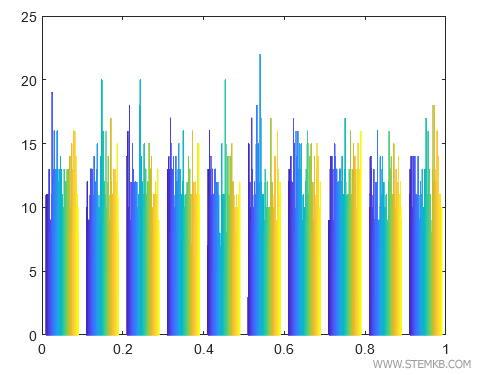
Auf der horizontalen Achse sind die Elemente des Arrays abgebildet, während auf der vertikalen Achse deren Frequenz zu sehen ist.
Hinweis. Betrachten Sie das Diagramm etwas genauer. Sie werden erkennen, dass MATLAB diese Zufallszahlen mittels einer gleichverteilten Zufallszahlenbildung generiert hat. In dieser Verteilung hat jede Zahl zwischen 0 und 1 dieselbe Wahrscheinlichkeit, erzeugt zu werden.
So ausgestattet mit diesem Wissen, können Sie nun jedes beliebige Histogramm in MATLAB darstellen.


