
Diagramme in Octave erstellen
In dieser Lektion möchte ich Ihnen zeigen, wie Sie auf praktische Weise ein 2D-Diagramm in Octave erstellen können.
Um dieser Lektion optimal folgen zu können, sollten Sie bereits mit der Erstellung von Arrays vertraut sein. Falls das nicht der Fall ist, empfehle ich Ihnen, zuerst einen Blick auf die Lektion 'Arrays in Octave' zu werfen.
Beginnen wir damit, ein Array namens x zu erstellen, das eine Sequenz von Werten von 1 bis 6 enthält.
Geben Sie dazu x = [ 1 2 3 4 5 6 ] in das Octave-Terminal ein und bestätigen Sie mit der Eingabetaste.
>> x = [ 1 2 3 4 5 6 ]
x =
1 2 3 4 5 6
Diese Zahlen repräsentieren die Punkte auf der x-Achse eines kartesischen Diagramms.
Erstellen wir nun ein weiteres Array, y, das das Quadrat jedes Elements des Arrays x berechnet.
Geben Sie dazu y = x.^2 ein und bestätigen Sie wieder mit der Eingabetaste.
>> y=x.^2
y =
1 4 9 16 25 36
Diese Zahlen stellen die Punkte auf der y-Achse dar.
Jetzt haben wir zwei Arrays, die zusammen die (x,y) Koordinaten der Punkte unseres Diagramms bilden.
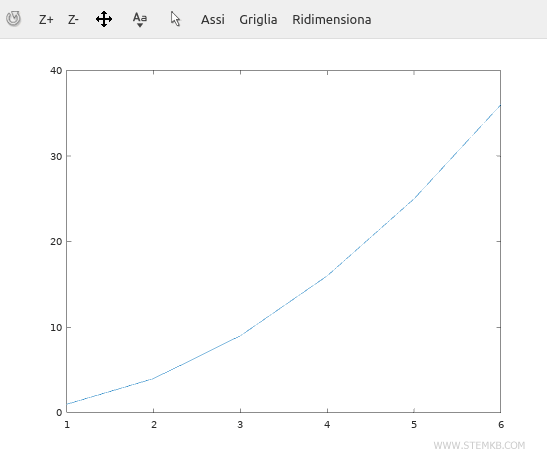
Um das Diagramm zu zeichnen und die Punkte mit einer Linie zu verbinden, verwenden wir den Befehl plot(x,y) und bestätigen erneut mit der Eingabetaste.
plot(x,y)
Der erste Parameter ist das Array mit den Werten der Variablen x, der zweite Parameter ist das Array mit den Werten der Variablen y.
Mit diesem Befehl wird ein 2D-Diagramm auf Ihrem Bildschirm gezeichnet.
Lassen Sie mich Ihnen noch ein weiteres Beispiel geben.
Es ist nicht notwendig, alle Werte der Arrays manuell einzugeben.
Mit der Funktion linspace() können Sie ein Array erstellen, das aus hundert Werten von 1 bis 100 besteht.
x = linspace(1,100);
Erstellen Sie nun ein weiteres Array y, das die Quadratwurzel jedes Elements des Arrays x berechnet.
y=sqrt(x);
Beide Arrays bestehen nun aus 100 Werten.
Ein kleiner Hinweis: Um die Ausgabe dieser langen Zahlenfolgen auf der Octave-Konsole zu vermeiden, habe ich ein Semikolon am Ende der Befehle hinzugefügt.
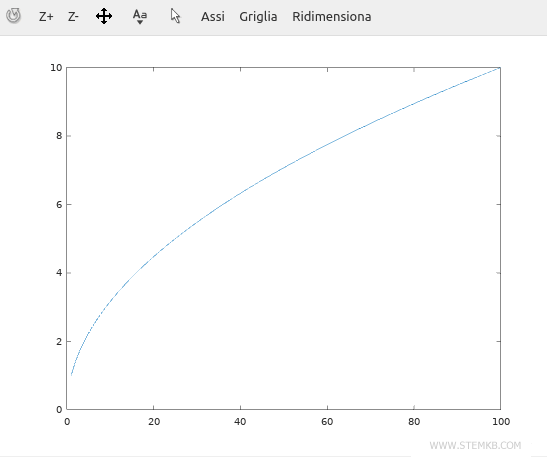
Jetzt zeichnen wir das Diagramm mit der Funktion plot(x,y).
plot(x,y)
Das Ergebnis ist das Diagramm der Quadratwurzelfunktion von 1 bis 100.
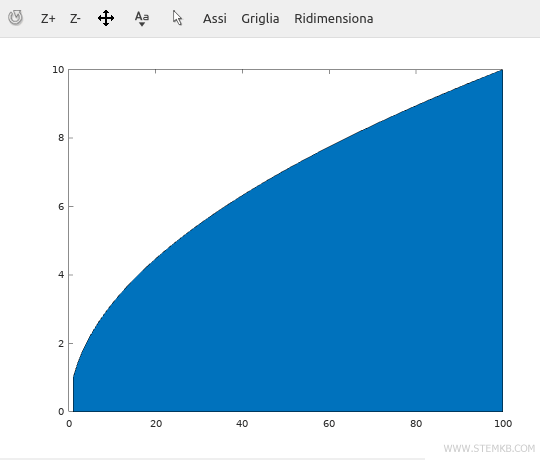
Um den Bereich zwischen dem Diagramm und der horizontalen Achse zu färben, verwenden Sie den Befehl area(x,y) anstelle von plot().
area(x,y)
Der Befehl area(x,y) färbt den Bereich zwischen dem Diagramm und der x-Achse ein.
Falls Ihnen diese Lektion über Octave von Nigiara geholfen hat, freuen wir uns, wenn Sie uns weiterhin folgen.


