
Mehrere Diagramme mit überlappenden Funktionen in Octave
In dieser Online-Lektion möchte ich Ihnen Schritt für Schritt zeigen, wie Sie in Octave zwei oder mehr Funktionen in einem einzigen Diagramm darstellen können.
Lassen Sie uns mit einem praktischen Beispiel beginnen.
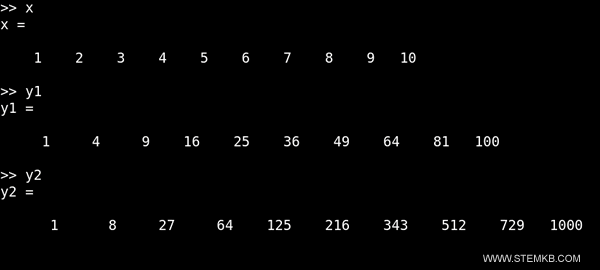
Erzeugen Sie zunächst ein Array (einen Vektor) mit zehn aufeinanderfolgenden Werten von 1 bis 10.
>> x = linspace(1,10,10);
Anschließend erzeugen Sie zwei weitere Arrays, y1 und y2, die die Werte zweier unterschiedlicher Funktionen repräsentieren.
Das Quadrat der Werte in x:
>> y1=x.^2;
und die Kubik der Werte in x:
>> y2=x.^3
Die Arrays x, y1 und y2 enthalten jeweils 10 Elemente.
Nun visualisieren Sie die beiden Funktionen mit der plot()-Funktion.
plot(x,y1,x,y2)
Das Ergebnis ist ein Diagramm, das zwei Funktionen gleichzeitig darstellt.
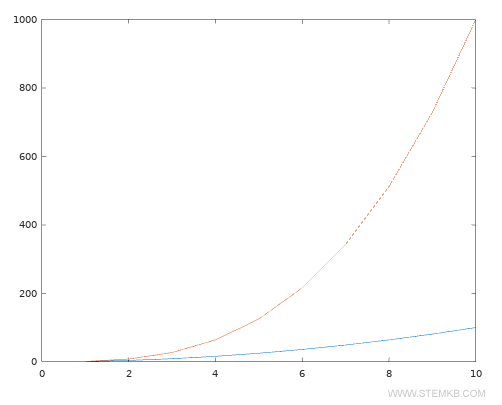
Sie können dieselbe Methode anwenden, um drei oder mehr verschiedene Funktionen in demselben Diagramm darzustellen.
Um die Farben der Funktionen individuell anzupassen, verwenden Sie folgende Codes:
0 = schwarz
1 = rot
2 = grün
3 = blau
4 = lila
5 = cyan
6 = weiß
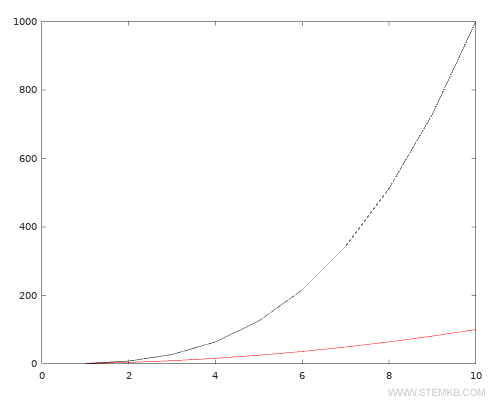
Um beispielsweise die erste Funktion in Rot ("1") und die zweite Funktion in Schwarz ("0") darzustellen, geben Sie folgendes ein:
>> plot(x,y1,"1",x,y2,"0")
Auf diese Weise haben Sie die Möglichkeit, die Farben der Funktionen nach Belieben zu wählen.
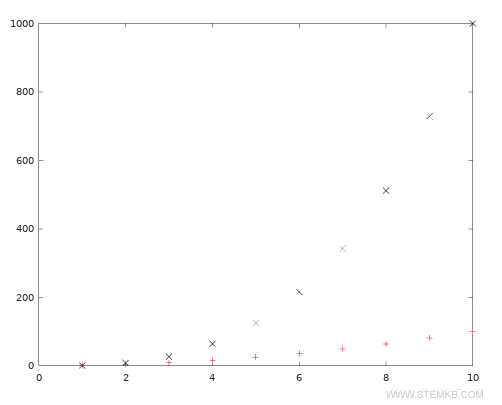
Sie können auch das Symbol für jeden Datenpunkt jeder Funktion individuell anpassen.
Verwenden Sie zum Beispiel das "+"-Symbol für die erste Funktion und das "x"-Symbol für die zweite Funktion.
>> plot(x,y1,"1+",x,y2,"0x")
So erhalten Sie eine alternative Darstellung des Diagramms.
Bitte beachten Sie: In dieser Lektion habe ich Ihnen gezeigt, wie Sie mehrere überlappende Diagramme in einem einzigen kartesischen Diagramm darstellen können. Wenn Sie die Diagramme lieber in separaten Fenstern darstellen möchten, empfehle ich Ihnen, eine weitere Lektion zu diesem Thema zu verfolgen.
Wenn Sie diese Octave-Lektion von Nigiara nützlich fanden, freuen wir uns, wenn Sie uns weiterhin folgen.


