
Diagramme in Octave individuell gestalten
In diesem Leitfaden erläutere ich, wie Sie in Octave Ihre Diagramme durch das Hinzufügen von Titeln, Legenden, Achsenbeschriftungen, Gitterlinien und weiteren Elementen maßschneidern können.
Lassen Sie uns direkt mit einem anschaulichen Beispiel starten.
Bevor Sie ein Diagramm erstellen, rate ich dazu, den Bildschirm mittels der clf-Funktion zu bereinigen.
>> clf
Anschließend definieren Sie ein Array für die x-Werte
>> x = linspace(1,100,100);
Im nächsten Schritt legen Sie Arrays für die y-Werte an
>> y1=x.^2;
>> y2=x.^2.2;
Beachten Sie: Jedes dieser Arrays enthält 100 Elemente.
Um ein sichtbares Raster zum Diagramm hinzuzufügen, nutzen Sie den Befehl grid on
>> grid on
Ein Raster wird nun im Diagramm sichtbar.
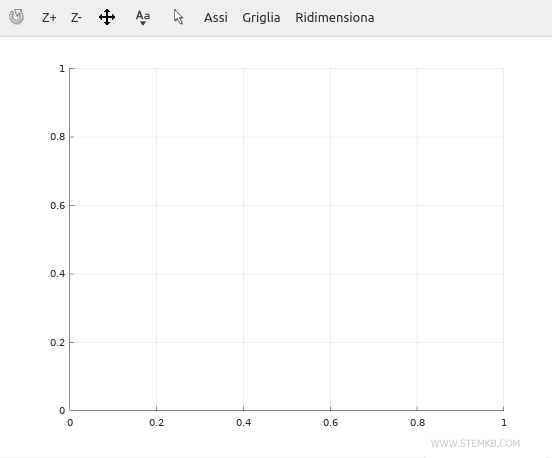
To Möchten Sie das Raster entfernen, verwenden Sie den Befehl grid off.
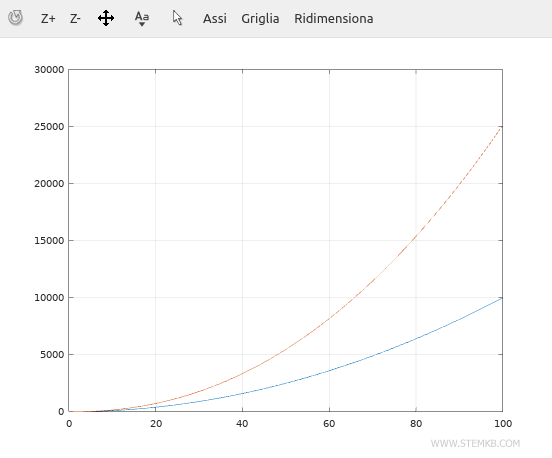
Zum Zeichnen des Diagramms dient die plot()-Funktion.
In unserem Beispiel visualisieren wir ein Diagramm mit zwei Funktionen:
>> plot(x,y1, x,y2)
Das resultierende Diagramm präsentiert sich wie folgt:
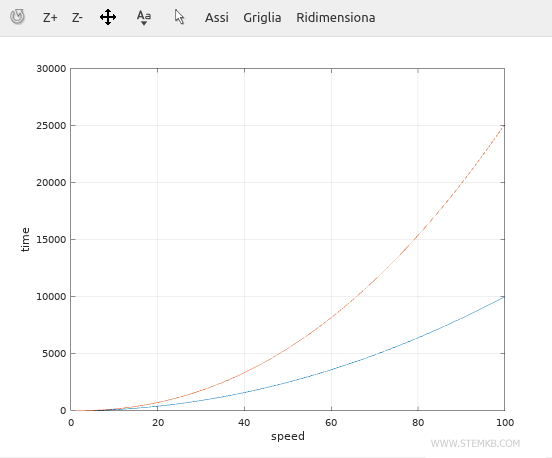
Um den Achsen Beschriftungen hinzuzufügen, nutzen Sie die Befehle xlabel und ylabel:
>> xlabel('speed')
>> ylabel('time')
Die Beschriftungen werden direkt an den horizontalen (x) und vertikalen (y) Achsen angezeigt.
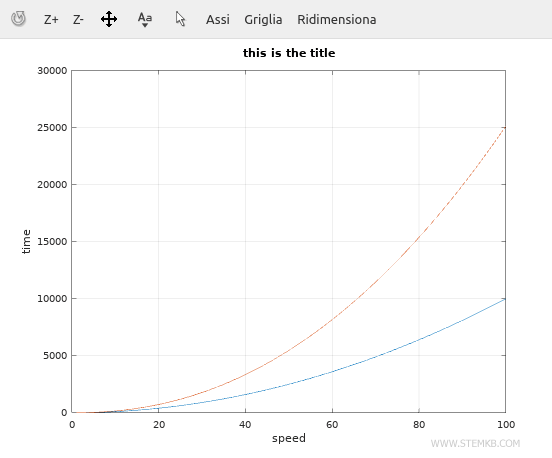
Fügen Sie dem Diagramm einen Titel mittels der title()-Funktion hinzu
>> title('this is the title')
Der Titel erscheint prominent am oberen Rand des Diagramms.
Abschließend können Sie mit der legend()-Funktion eine Legende am Diagrammrand einfügen
>> legend('car 1', 'car 2')
Die Legende positioniert sich in der oberen rechten Ecke.
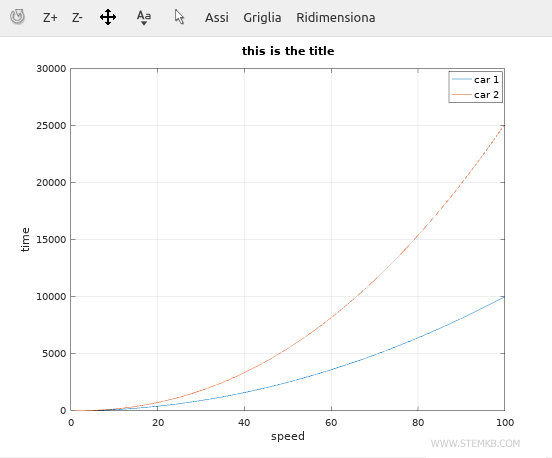
Mit diesen Werkzeugen steht Ihnen eine Vielzahl von Anpassungsmöglichkeiten in Octave zur Verfügung.
Fanden Sie diesen Leitfaden hilfreich? Dann bleiben Sie uns bitte weiterhin gewogen.


